本記事はアフィリエイト広告を含みます。
Value AI WriterのWordPress連携は、専用の認証情報を登録し、1件を下書きで送って投稿先と表示を確かめる順で進めます。接続テストが通ることと、そのまま公開してよいことは別です。
連携には、通常のログインパスワードとは別に発行するWordPressのアプリケーションパスワードを使います。以下は2026年9月15日に読んだ公式ガイドに基づく手順で、実サイトへの接続・投稿を今回行った結果ではありません。
連携前にURL・投稿権限・認証方法をそろえる
用意するのはHTTPSのサイトURL、投稿権限のあるユーザー、そのユーザー用のアプリケーションパスワードです。複数の管理者がいる場合は、誰の権限で送るかを決めてから登録します。
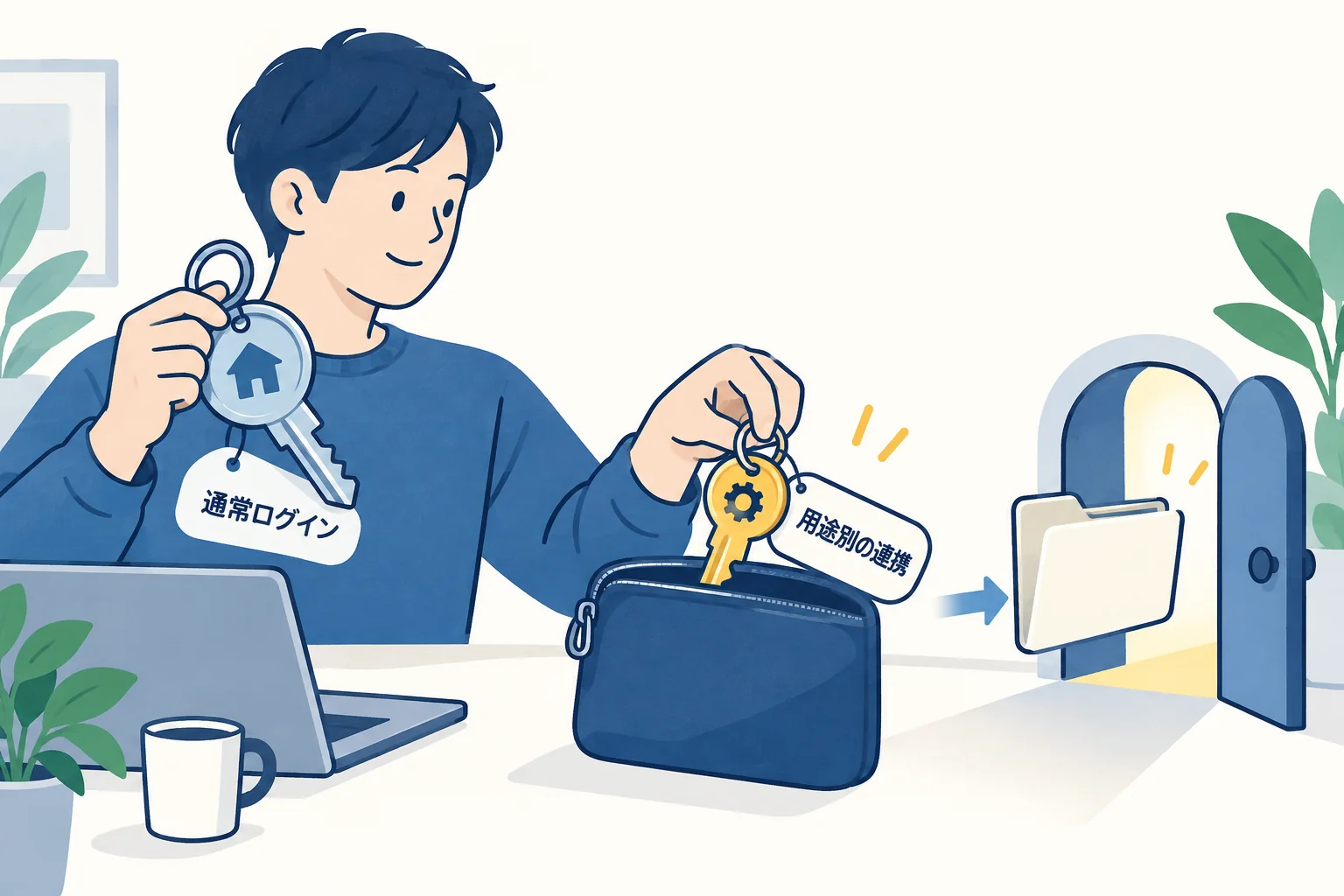
アプリケーションパスワードは、外部ツールから特定ユーザーとしてアクセスするための認証情報です。用途ごとに失効でき、主なログインパスワードを外部へ渡さずに連携するための機能です。WordPress公式説明
サイト名は「会社サイト・本番」「検証用」のように区別し、URLも照合します。名前が似たサイトへ送る事故を防ぐため、最初の下書きには判別できる仮タイトルを付けると点検しやすくなります。
アプリケーションパスワードで接続する
WordPressのユーザープロフィールを開き、連携用途が分かる名前でアプリケーションパスワードを発行します。一つの値を複数ツールへ使い回さなければ、終了時に必要な接続だけを止められます。
作成するのは「アプリケーションパスワード」の欄です。通常のログインパスワードの変更欄と間違えないようにしましょう。
生成された値は作成時に表示されるため、安全な場所へ保存します。記事本文、公開画面のスクリーンショット、問い合わせの自由記入欄には貼りません。通常のWordPressログイン画面へ入力するパスワードでもありません。
Value AI Writer側では、契約一覧からコントロールパネルを開き、設定でサイト名、URL、WordPressのユーザー名、APP-PASSを登録する流れが公式に案内されています。Value AI Writer公式連携手順
認証エラーでは、ユーザー名と、そのユーザーに発行したAPP-PASSの組を照合します。コピー漏れ、別サイトの値、失効済みの値を調べてから、サーバー側で認証情報が渡っているかの調査へ進みます。
サブディレクトリなど通常と異なる構成では、公開URLとWordPressの設置場所が違う場合があります。公式ガイドのURL入力例に合わないときは、構成を伝えて確認し、サイトのアドレス自体を試行錯誤で変更しないようにします。
APP-PASSが見えないときと401エラーを区別する
発行欄が見えない場合は、HTTPS、ユーザー権限、セキュリティ設定などの環境条件を先に点検します。値を発行できても401などの認証エラーになる場合は、URL・ユーザー・APP-PASSの組に加え、REST APIへの制限や認証ヘッダーの受け渡しを調査します。
公式連携ガイドにはAuthorizationヘッダー対応とアクセス元IPの許可が案内されています。ただし.htaccessの変更はサーバー構成によって適否が異なるため、掲載コードをどのサイトにも一律で追加せず、エラー時刻とログを添えてサーバー側へ照会します。公式:連携エラーの案内
パーマリンクとPHPの古い案内を読み分ける
Value AI Writerの連携ガイドは、パーマリンクが「基本」だとエラーになる場合があり、「投稿名」への変更を案内しています。ただし、すでに公開記事があるサイトでは、設定変更が記事URLへ影響します。
既存サイトは、現在の設定を控えてから連携条件を確認します。エラーの原因を調べる前にパーマリンクを一括変更するのではなく、URLを維持できる対応方法や移行時の対応を管理担当者と確認してください。
同ガイドにはPHP7.4を推奨する記述も残っていますが、2026年9月15日のWordPress公式推奨はPHP8.3以上です。WordPress公式は7.4をサポート終了済みの旧環境として扱っています。WordPressの現行要件
古いガイドの記載だけを根拠にPHPを7.4へ下げないでください。エラー文と現在の環境を記録し、WordPress・テーマ・プラグイン・サーバーの現行対応範囲から原因を絞ります。
WordPressへの転記を減らす方法を選ぶ
まだ利用していない方は、WordPress連携の機能と無料枠の条件を見られます。契約済みなら、追加契約を考える前に、下書き1件で投稿先と表示を点検しましょう。
公式サイトで料金・利用条件を確認

利用前に接続先とAPP-PASSを登録する機能です。下書きの到着後も内容と表示を確認します。
最初の1件は下書きとして確認する
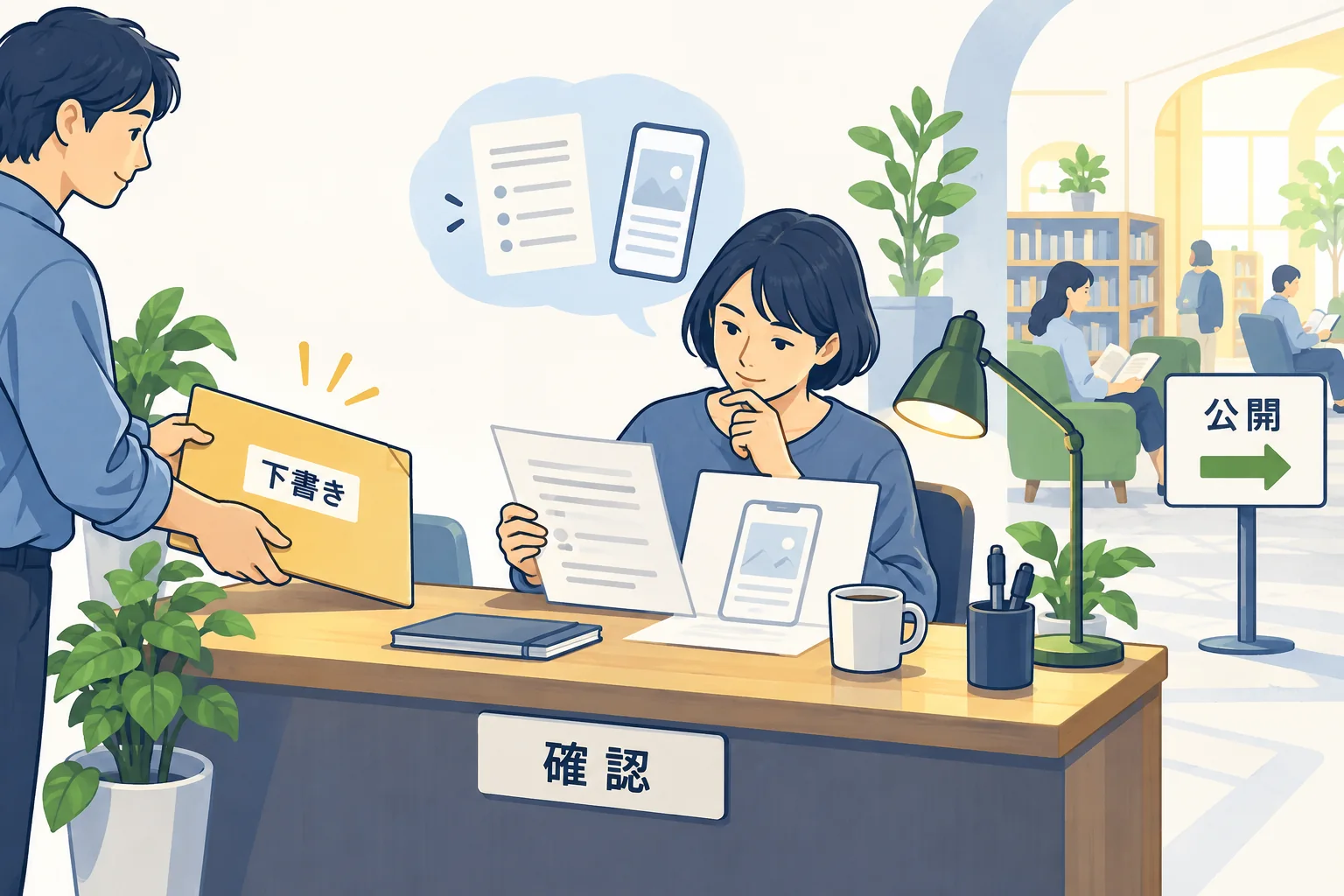
初回は1件だけ下書きで送り、サイト、タイトル、投稿者、カテゴリを照合します。プレビューでは見出し、画像、リンク、PR表記、スマホの折返しを見て、入稿後に毎回直す部分を記録します。
本記事の手順は公式ガイドに基づき、ここで接続済みサイトへの下書き投稿を再現した結果ではありません。権限が不足するエラーなら、まずWordPress側のユーザー権限とアプリケーションパスワードの対象を点検します。
記事を作成したら、本文を保存し、投稿設定でサイト、カテゴリ、「下書き/公開」を選びます。公式の記事作成ガイドは、WordPressへ送る際にこの区分を選ぶ流れを案内しています。公式の投稿手順
最初は下書きを選び、WordPress側で次の項目を確認します。
0 / 5 確認済み
下書きの到着は、連携が使えるかを判断する材料です。料金・仕様・引用の根拠は別に確認し、本文の欠落やスマホでの読みやすさまで見てから公開します。
連携の原因調査に時間がかかる場合は、HTML変換で原稿を保存し、WordPressへ手動で下書きとして入れられます。認証設定を直すためだけに、完成した原稿を作り直す必要はありません。
WordPressへ届いたことは原稿の正確さの確認ではないため、公開前に本文の根拠を読み直してください。
送信がタイムアウトしたら、再送前に下書きを探す
送信側がエラーでも、WordPressに記事が保存されている場合があります。すぐに同じ記事を再送せず、投稿一覧をタイトル・投稿者・時刻で探し、重複がないことを確かめてから再実行します。
記事が届いているのに画像や装飾だけ違う場合は、認証の再設定より先に、送ったHTMLとWordPress上の内容を比べます。本文の正確さ、入稿の成功、公開画面の表示を別々に判断すると相談先も絞れます。
エラーの内容で相談先を分ける
エラーは「接続・認証」「投稿権限」「保存後の表示」に分けて調べます。前者ならURL・HTTPS・ユーザーとAPP-PASS、権限エラーならユーザーの役割、表示の問題なら送信内容とWordPress側の編集を確認します。
セキュリティ機能やサーバー側の制限が原因候補でも、サイト全体の保護をまとめて無効にしないでください。エラーの全文、時刻、WordPressとPHPの版、発生した操作を控えると、必要な設定を絞って相談できます。
連携をやめるときは、用途名を照合して該当APP-PASSを失効します。停止後に送信できないことを確かめ、不要な接続先設定も整理すれば、他の連携を残したまま終了できます。
下書きへの移動が制作の負担になっている人には連携を試す意味があります。月に少数の記事でコピー作業が負担でなければ、手動を続ける選択もできます。必要な本数と機能はValue AI Writerの料金比較で確認してください。