本記事はアフィリエイト広告を含みます。
Aiarty Image Enhancerが遅いときは、モデル準備なら通信と保存先、加工ならモデル・出力寸法・PC条件、書き出しなら保存設定から調べます。買い直す前に一枚で段階を分けましょう。同じ画像と寸法で比べれば、どの変更が効いたか追いやすくなります。
まず必要な寸法に近い条件で1枚処理し、進捗表示、モデル、出力寸法を控えます。以下は公式要件に基づく切り分け手順で、特定のPCにおける処理時間や高速化率の実測ではありません。
モデルの準備・加工・保存のどこで待つかを確認
元画像・モデル・出力寸法・使った処理方式を控え、初回と二回目を分けて記録します。初回だけ長いならモデル準備、毎回長いなら加工や保存が候補です。初回の時間をそのまま枚数倍した値で大量処理を見積もらないことが、待ち時間の誤解を減らします。
すでに利用中で遅いなら、買い直す前に掲載サイズに対して倍率が過大でないか、PCが公式要件を満たすかを少数枚で確かめます。
Aiartyは本体の導入・更新に加え、AIモデルの準備もあります。初回のダウンロードと画像の生成・書き出しを分けて記録しないと、遅さの原因を取り違えます。公式導入ガイド
画面がダウンロードなら通信と空き容量、画像処理の進捗ならモデルとPC条件、保存中なら出力先へ進みます。進捗が変わらない場合も、エラー文と止まる位置を先に記録します。何度も再起動して記録を消すより、一枚で再現する条件をそろえましょう。
同じモデルを準備した後も、同じ画像で毎回遅いかが次の判断です。初回だけ長い結果から「1枚に必ずこの時間がかかる」と見積もらないでください。
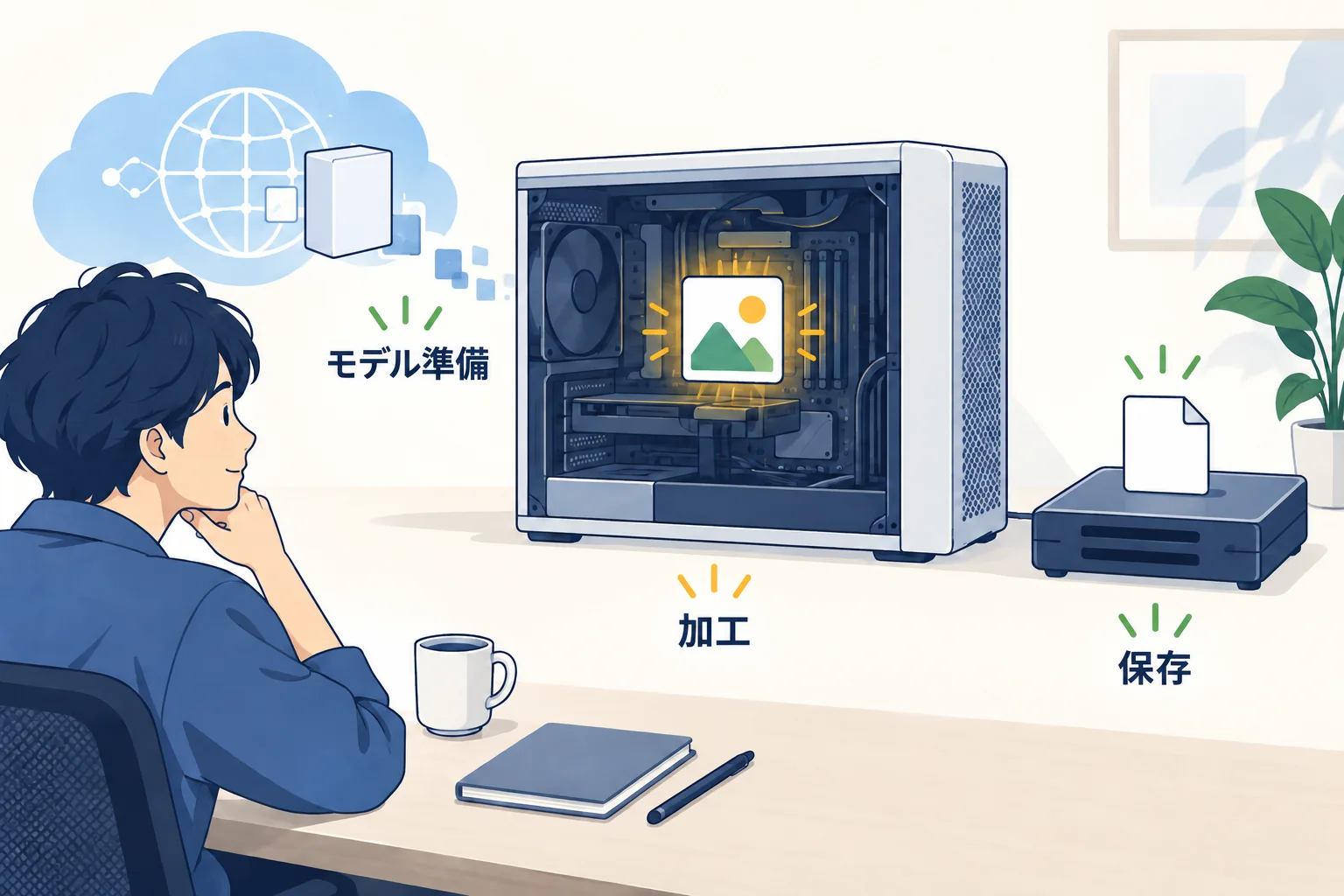
止まったと決めて何度も再起動すると、進捗やエラーを追いにくくなります。まず画面表示の変化とエラーメッセージを確認してください。
OS・GPU・メモリを公式要件に照合する
2026年9月25日に再確認したWindows向け公式要件は、64ビットCPU、Windows 10の64ビット版1809以降、RAM8GBで、16GB以上を推奨しています。要件を満たすことは動作の前提であり、希望する処理時間を保証する条件ではありません。
GPU搭載だけでは、希望する方式で処理できると決まりません。公式のDirectML・TensorRTなどの条件へ、型番とドライバーを照合します。画面でCPUとGPUのどちらが選ばれているかも読み、対応しない方式へ無理に変える前に動作環境を調べます。
MacはIntelとAppleシリコンで条件が異なり、CoreMLにはmacOSの要件もあります。Windows向けのGPU説明ではなく、使う機種の欄を参照してください。
PC購入の前に、空き容量と同時に動く重い作業を点検します。ドライバー変更はメーカーの正式手順を使い、変更前後の条件を残します。最低要件を満たすことは起動の前提で、希望する画像を何秒で処理できるかの保証ではありません。
必要な出力寸法を決め、倍率とモデルを個別に比較
縦横を2倍にすると、出力画像の画素数は4倍になります。これは寸法の計算であり、処理時間も必ず4倍になるという意味ではありません。必要以上の倍率は、待ち時間とファイルサイズを増やす要因になり得ます。
出力寸法は掲載や印刷の目的から決めます。ブログの表示幅で十分な画像へ最大倍率を付ける必要はありません。縦横2倍なら画素数は4倍ですが、時間も同じ比率で増えるとは限らないため、必要な寸法の一枚で待ち時間を測ります。
同じモデルで倍率だけ、次に寸法を固定してモデルだけを比べます。2パス処理など追加の工程を使う場合も、同時に他の条件を変えずON・OFFの画質と時間を見ます。速く終えることだけでなく、掲載に使える自然さが残るかで設定を選びます。モデルと2パスの公式ガイド
小さい出力は完了するのに大きい出力だけ終わらないなら、サイズやメモリ消費が手掛かりになります。ただし、その比較だけでエラー原因を確定したわけではありません。
複数画像は少数の代表画像から見積もる
一括処理は、小さい写真・大きい写真・細部の多い写真を少数選んでから始めます。画像ごとの時間に加え、目視で採用を決める手間も必要です。一枚の成功から全画像が同じ時間と画質になると見積もらず、種類ごとの代表例を残しましょう。
記録する内容は、元の寸法、出力寸法、モデル、準備時間、加工時間、保存時間です。成功したかだけでなく、出力画像を使えるかも確認します。
1枚あたりの時間を単純に枚数倍した値は、概算として扱います。最初の準備や保存先の速度、画像ごとの処理差があるため、納期ぎりぎりの見積もりには使わないでください。

無料版は一括出力や保存条件の公式説明に違いがあるため、「複数を読み込めた」だけでは有料版と同じ一括処理の確認になりません。無料版の制限を確認する順番を参照します。
一枚の画質と待ち時間が用途に合ったら、製品条件へ
自分のPCで必要な寸法の画像を作れた方は、Aiarty Image Enhancerの出力制限とライセンスを比較できます。遅さやエラーが残る場合は、本文の切分けと公式サポートが先です。
公式サイトで料金・利用条件を確認

利用前に製品案内へ移動します。有料化が処理速度や不具合を解決する保証はありません。無料版の保存条件も照合してください。
止まったように見えるときに残す情報
保存で止まる場合は、出力先が存在し、書き込み可能で、容量が足りるかを見ます。サポートへは版・OS・CPU/GPU・メモリ・モデル・寸法・保存先の種類・エラー文を添えます。共有できない写真は再現用の別画像へ置き換え、実際に分かった条件だけを伝えます。
相談文は「モデル準備は完了/同じ画像を2倍で出力/加工中の進捗が変わらない」のように段階で書きます。ソフトの版、OS、GPU、メモリ、画像寸法、エラーを添え、再現に必要な情報をそろえます。数字は実際に確認したものだけ記入してください。
無料の出力制限で止まっているのか、PC側の処理で止まっているのかも区別してください。ライセンス購入だけで、ハードウェアの処理速度が解決すると判断しないことが大切です。
必要な寸法で一枚が完了し、保存物の画質と待ち時間に納得できたら、年間・永久の比較へ進めます。止まる条件が残る場合は公式技術FAQとサポートを先に使いましょう。無料の枚数制限を解くことと、PCの遅さを直すことは別です。