本記事はアフィリエイト広告を含みます。
モデル選びは、写真ならReal-Photo v3、AI画像ならAIGCsmooth v3を入口に、細部が必要ならMore-Detail GAN v3と比べる方法があります。これはメーカーの用途説明を基にした候補選びです。同じ寸法で出力し、鮮明さと顔・文字・商品の忠実さを分けて判断しましょう。
ここで扱うのは手元の画像を比較するための手順です。著者がAiartyで作成したビフォー・アフターや改善率の実測ではありません。公式ページの作例もメーカーによる例として見てください。
元画像・寸法・圧縮をそろえてモデルを比較
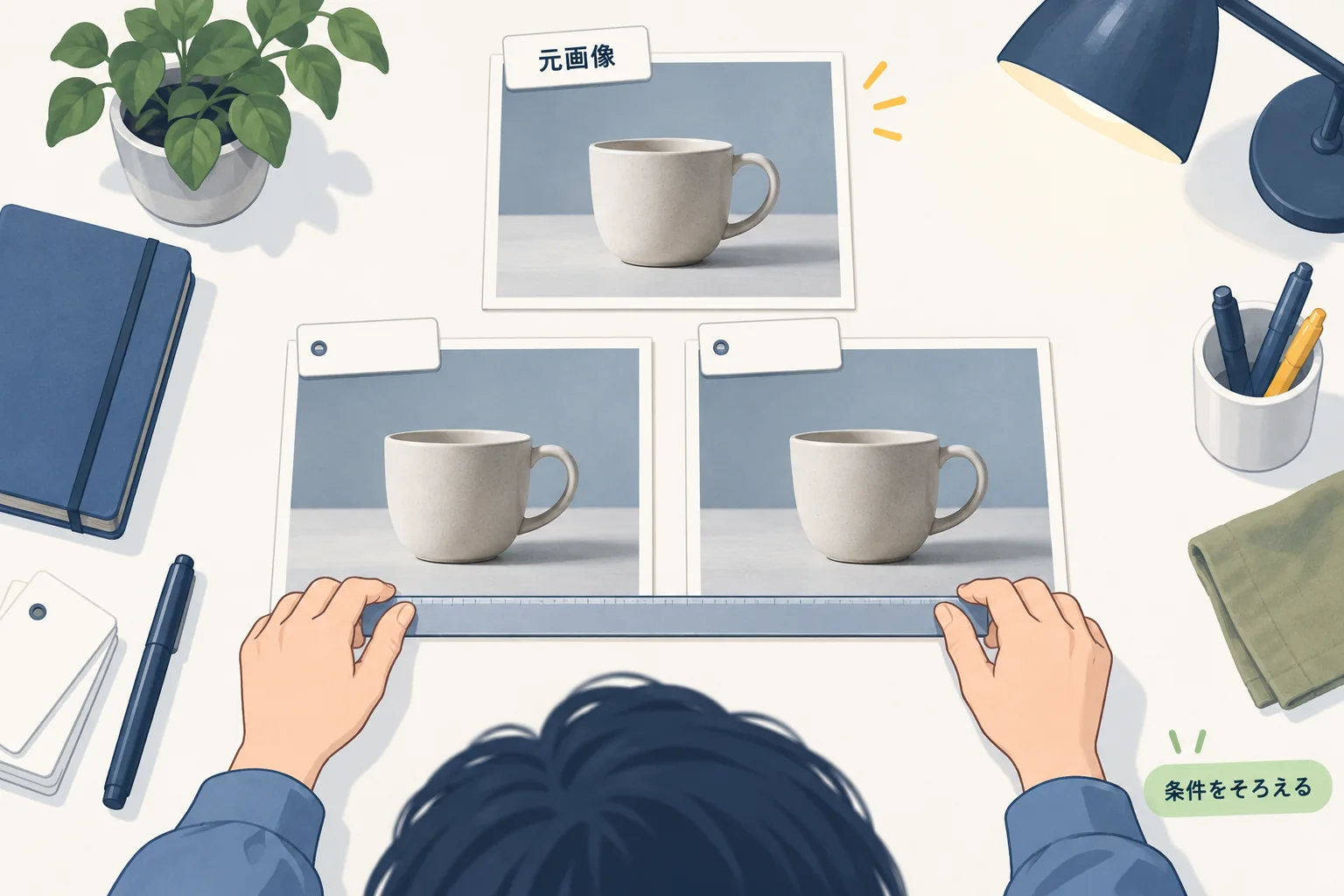
比較には元画像、通常のリサイズ版、Aiartyの補正版を用意します。出力寸法・形式・圧縮をそろえると、サイズが違うために良く見える状態を避けられます。追加の色補正や顔レタッチは最初から全部重ねず、モデルの差を見てから個別に試します。
Aiarty公式は、写真のノイズ除去、細部の補正、画像拡大などを案内しています。拡大とノイズ除去のどちらを重視するか、設定を選ぶ前に決めておきたいところです。公式製品説明
たとえば横800ピクセルの写真を横1,600ピクセルへ拡大するなら、通常リサイズ版も同じ横1,600ピクセルにそろえます。
片方だけ横3,200ピクセルで作って縮小表示すると、細部の差を読み違えかねません。これは寸法を合わせるための仮の例です。
保存名は「写真A_幅1600_モデル_強度」のように設定を追える形にし、元画像を残します。最初に顔・文字・模様など採否を見る場所を三箇所決めておくと、気分で良し悪しを選びにくくなります。使えなかった条件も記録すれば次の画像へ役立ちます。
モデルを選ぶ最初の候補
2026年9月27日に公式操作ガイドで、More-Detail GAN v3、AIGCsmooth v3、Real-Photo v3などの案内を照合しました。モデルは更新されるため、画面の名称と版を記録してください。推奨用途は比較の入口であり、そのモデルがすべての画像に最適という意味ではありません。
この用途の分類はメーカーの説明です。当サイトが同じ画像でモデルの優劣を測った結果ではありません。公式のモデル説明
まず用途に合う候補を同じ寸法で二つ試します。細部が強すぎるなら、公式画面の強度設定も一つずつ変えます。拡大が不要なら同じ寸法で高画質化する設定も候補です。選べる倍率や形式はモデルと利用版の画面を読み、最大値を常に使う必要はありません。モデル・強度・出力の公式説明
手元の画面で別の版が表示されたら、モデル名とバージョンを控えましょう。推奨用途に合うモデルでも、文字や顔が正しく出るとは限りません。
写真・AI画像に合うモデルを一枚で比べる
写真・AI画像の用途に合うモデルを選び、輪郭・文字・色を見比べてみましょう。補正結果を掲載する大きさへ戻し、通常リサイズより必要な改善があるか判断できます。
公式サイトで料金・利用条件を確認

利用前に製品案内へ移動します。無料版には保存の制限があります。メーカー作例と同じ仕上がりを保証しません。
輪郭・細部・文字を分けて見る
画面キャプチャの小さな文字は、輪郭がくっきりしても内容が正しいとは限りません。元資料の文字列と一字ずつ照合できないなら、加工版を証拠画像に使わず、撮り直しや元の画面からの再取得を選んでください。
写真は髪や布の細部と不自然な模様を見て、スクリーンショットは文字・数字・UIの形を優先します。写真で良かったモデルを、読ませるための画面画像へそのまま転用しない判断が必要です。
輪郭は白い縁、二重線、背景との不自然な境目を見ます。シャープな印象だけが増えているなら、強度や倍率を下げた候補、通常リサイズ、元画像を並べます。補正したものを必ず採用する前提にしないことが、自然な仕上がりを選ぶ助けになります。
髪・布・葉・肌では、細部が増えたように見えても、元にない模様や滑らかすぎる質感がないかを見ます。商品写真は形や色の意味が変わらないことが優先です。顔レタッチなどを追加する場合も、本人の特徴が変わるほどの補正になっていないか個別に比べます。
文字と数字は、見え方とは別に内容を照合します。型番や金額が読めるように見えても、それが元の正しい文字とは限りません。根拠になる元データがない場合は、加工で推測された文字を情報として掲載しないでください。
画像の用途が変われば、優先して見る箇所も変わります。
用途/優先して見る箇所
- 記事の人物写真
-
優先して見る箇所:顔の特徴、肌、髪の自然さ
- 商品写真
-
優先して見る箇所:色、輪郭、模様、型番
- 操作画面
-
優先して見る箇所:メニューの文字、数字、細い線
- 背景写真
-
優先して見る箇所:掲載サイズでの質感、主役を邪魔しないか
操作画面の文字が重要なら、拡大補正より撮り直しが向く場合があります。写真の見映えと、操作説明の正確さは同じ評価にしません。
等倍で不自然さを、掲載サイズで必要性を確認
ここでいう等倍表示は、画像編集ソフトなどで画像を100%にして細部を確認する見方です。細部の不自然さを探すのに役立ちますが、読者が見る大きさとは異なることがあります。
100%表示で不自然な部分を探し、その後は実際の記事幅へ戻します。通常リサイズと掲載時に差がほぼなければ、追加処理を省く判断もできます。Web用途ではDPI表示だけを上げても元の細部は増えないため、ピクセル寸法と実際の見え方を基準にします。
逆に、等倍では少し滑らかすぎても、掲載サイズではノイズが減って説明しやすい場合があります。その判断も、実際に自分の出力を見て行います。メーカーのサンプルだけから、自分の画像でも同じと推定しないでください。

無料版では透かしや比較図付き出力の案内があるため、見比べる範囲に制限が出ることがあります。現在の出力条件は無料版の確認事項を参照してください。
標準拡大と比べて追加作業を数える
画質に加え、読み込み・設定・処理待ち・目視点検・保存を数えます。大量の画像では、全件を同じ設定で出す前に代表例で採否の基準を決めます。形式を変えて後編集する場合も、利用版で書き出せる形式と次のソフトで開けるかを実ファイルで照合しましょう。
処理を待つ時間と、自分で操作・確認する時間は別に控えます。同じ10分でも、放置できる処理と1枚ずつ見直す作業では負担が違うからです。この10分は説明用の仮定で、Aiartyの実測時間ではありません。
大量処理の前には、人物、暗い写真、文字入り画像を少数選んで試しましょう。1枚で良かった設定が、異なる被写体にも合うとは限りません。
処理が長い場合の確認先はPC条件と複数画像の試し方にまとめています。画質と速度を一度に変更せず、必要な出力サイズを先に固定すると比較が続けやすくなります。
残す画像と買う条件を決める
採用記録には「記事幅で輪郭が分かりやすい」「肌に不自然な模様なし」「文字入り画像は元データを使う」のように、用途と判断を書きます。単に「画質が良い」と残すより、次の画像へ同じ基準を使いやすくなります。
購入は、改善が必要な画像が継続してあり、無料版の出力制限が作業の妨げになる場合に検討します。元画像で足りる写真は、そのまま使えば構いません。
必要な画像で改善が見え、点検の負担も受け入れられたら、年間・永久の費用比較へ進めます。まず試す方は無料版の保存条件を先に読みましょう。モデル名や公式作例だけで決めず、読者に見せる画像の寸法・内容・自然さを選択の軸にします。