
仕事用のChrome拡張機能は、毎日繰り返す作業を一つ選び、その操作を減らせるものから試すと判断しやすくなります。機能が多くても、使わない機能の設定や権限まで増えると管理の手間になるためです。タブを探す、英文を読む、同じ返信を入力するなど目的を決め、一覧から候補を1〜2個に絞ってください。
この記事では、仕事で使う拡張機能50項目を、タブ管理・文章作成・AI・SEO・デザイン・セキュリティ・日常作業に分けて紹介します。それぞれの用途と、導入前に確認したい点をまとめました。
候補を比べるときは、標準機能で代用できるか、どのデータへアクセスするか、無料範囲で作業を終えられるかを確認します。追加した後は普段のページで操作し、実際に使い続けるものを残しましょう。
2026年9月25日に名称・一部の提供条件・配布先を確認しました。全50製品の実機比較や速度計測を行った記事ではありません。掲載順は性能順位ではなく、用途別の並びです。配布状況を確認できない項目は、その旨を記載しています。
- タブや資料を用途ごとに整理する方法
- AIの要約や手順書を確認しながら使う方法
- SEOの推定値とページの実データを読み分ける方法
用途が決まっている方は、次の個別ガイドから設定方法へ進めます。候補を比較したい方は、気になるカテゴリの「選び方」を先に読むと探しやすくなります。
目的から選ぶ|設定手順まで読める個別ガイド
操作方法まで知りたい方は、解決したいことに合うリンクを選んでください。翻訳、ページ全体の保存、文字の抽出など、作業ごとの手順を別記事で紹介しています。
- 海外サイトを日本語で読みたい → 翻訳の用途と設定手順を確認する
- ページ全体をまるごと画像・PDFで保存したい → GoFullPageでページ全体を保存する手順を見る
- コピーできないページの文字をコピーしたい → コピーできないページの文字を取得する方法を確認する
- 画像やスクショの中の文字を取り出したい → 画像から文字を取り出すOCRの方法を比べる
- X(旧Twitter)の画像を一括保存したい → Xの画像を保存する方法と注意点を確認する
- サイト内のURLをまとめて抜き出したい → サイト内のURLをまとめて取得する手順を見る
- YouTubeを文字起こし・要約したい → YouTubeを文字起こし・要約する方法を確認する
- 入れて大丈夫な拡張機能か不安 → 拡張機能の権限と配布元を確認する方法を読む
以下は各ツールの特徴です。ページの画像には掲載時点の画面が含まれるため、現在の名称や利用条件は本文と配布元の案内も確認してください。
導入前に確認する3点|用途・権限・標準機能
導入前は、減らしたい操作、許可するデータ、標準機能で代用できる範囲を確認します。たとえば英文を読むだけならChrome標準翻訳で足りるか、タブが重いだけならメモリセーバーで変わるかを先に試せます。追加後は普段のページで同じ作業を行い、手間が減ったかと表示・入力に問題がないかを別々に確かめましょう。
【タブ・メモリ管理】保存したいのか、動作を軽くしたいのか
タブ管理は「後で開き直すための整理」と「開いたタブの負荷を下げること」を分けて選ぶと迷いません。フォームの入力途中にタブを閉じたり停止したりすると、内容を失う場合があります。
1. OneTab

OneTabは、開いているタブをURLの一覧にまとめて、必要なものを開き直すための拡張機能です。資料を調べ終えた区切りで一覧にすれば、次の作業を始めやすくなります。
使う前に、保存していない入力や編集中のページを除外してください。URLの一覧はページ内の入力内容のバックアップにはなりません。重要なリンクは別途書き出しておくと、環境を変えるときにも困りにくくなります。
- 調査が終わったタブをURLの一覧にまとめる
- 案件名や日付で一覧を見分けられるようにする
- 必要なページだけを開き直す
- 共有用の一覧に非公開URLを含めない
- 大切なリンクは別途書き出しておく
2. Session Buddy

Session Buddyは、タブのまとまりを保存し、作業単位で開き直したい人の候補です。案件名や日付で保存先を整理すると、どの調査の続きかを判断しやすくなります。
保存・復元の対象は主にタブのURLです。ログイン状態や入力途中の内容まで元通りになるとは限りません。まず数個のタブで復元を試し、残したい情報は文書やブックマークにも保存しましょう。
- 作業の区切りでタブの組を保存する
- 保存名に案件と日付を入れる
- 少数のタブで復元の動作を試す
- 入力途中の内容はページ側で保存する
- 重要なセッションは書き出し方法も確認する
3. Tab Manager by Workona

Workonaは、案件ごとに使うタブや資料をまとめる用途に向いています。「顧客A」「自社サイト」「経理」のように分けると、作業を切り替えたときに関連資料を探しやすくなります。
チームで使う場合は、共有範囲、アカウント連携、利用できるワークスペース数を先に確認します。個人でURLを残すだけなら、OneTabやChromeのタブグループで足りるかも比較してください。
- 案件ごとにタブの作業場所を分ける
- よく使う資料を同じ場所へまとめる
- 共有する相手と閲覧範囲を決める
- アカウント連携の内容を確認する
- 必要なワークスペース数とプランを比べる
4. The Marvellous Suspender

The Marvellous Suspenderは、使っていないタブを停止してリソース使用を抑えるツールです。開発元のリポジトリではManifest V3対応が案内されています。先にChrome標準のメモリセーバーを試し、追加の設定が必要な場合に検討してください。
停止までの時間を設定したら、仕事で使うフォーム、会議、再生中のページが影響を受けないか確認します。削除や乗り換えの前には、停止中のタブを通常のページへ戻し、必要なURLを控えてください。
名称が似たThe Great Suspenderとは別のプロジェクトです。オープンソースであることだけで安全を保証することはできません。配布元、要求権限、更新状況を確認して判断しましょう。
- 先にChrome標準のメモリセーバーを試す
- 停止させるまでの時間を調整する
- 会議や編集中のページを停止対象から外す
- 停止後に必要なページへ戻れるか試す
- 削除前に停止中のタブを通常表示へ戻す
5. PresentBoard(新しいタブのカスタマイズ)

掲載リンクの現在の名称はPresentBoard - Custom New Tab Themes & Widget Layoutsです。新しいタブに時計、メモ、予定などを置く用途があります。最初はよく使うショートカットだけを配置し、必要に応じてウィジェットを増やすと見やすくなります。
- 新しいタブに必要な情報だけを配置する
- よく使うページへの入口をまとめる
- メモと予定の置き場所を決める
- 連携するGoogleアカウントを確認する
- 情報が多すぎる場合はウィジェットを減らす
タブ管理の選び方|保存・案件整理・負荷軽減で分ける
URLの一覧を残すならOneTab、作業セットを保存して戻るならSession Buddy、案件単位で資料を扱うならWorkonaが候補です。どれもページ内の編集内容の保存とは別に考えてください。
負荷を下げたい場合は、まずChromeのメモリセーバーを確認します。The Marvellous Suspenderは停止条件を追加で調整したい場合の候補です。
整理用ツールを複数同時に入れると、どこへ保存したか分かりにくくなります。案件を一つ選び、保存から開き直しまで試してから定着させましょう。
PresentBoardは新しいタブの表示を変える機能です。タブの保存やメモリ削減の代わりにはならないため、起動時に見たい情報がある場合に選びます。
【ライティング・翻訳】読む・直す・言い換えるで選ぶ
外国語を読むための翻訳と、自分が書いた文章を直す校正は別の用途です。機密情報を入力する場合は、文章が送信されるサービスと社内の利用ルールも確認してください。
6. DeepL翻訳

DeepLは、選択した外国語の文章を読み解くときの候補です。長い文章を一度に訳すより、見出しで全体をつかんでから、意味を確かめたい段落を訳すと確認しやすくなります。
自然な訳文でも、否定、数値、製品名、契約条件が正しいとは限りません。引用や公開記事に使う箇所は原文と照合し、分からない表現は前後の文脈を含めて確認しましょう。
- 意味を確かめたい段落を選んで翻訳する
- 原文と訳文の数値・否定を照合する
- 製品名や専門用語は公式説明で確認する
- 公開する引用は出典と文脈も確認する
- 機密文書を送信してよいか事前に確かめる
7. LanguageTool

LanguageToolは、多言語の文法・表記のチェックを補助します。ただし言語で対応範囲が異なり、公式説明では日本語のスペルチェックはありません。日本語の誤字脱字をすべて検出するツールとしては扱わないでください。
ブラウザ拡張は、公式の変更案内でPremiumユーザー向けとされています。Web版の無料利用とは条件が違うため、導入時に拡張の利用条件を確認しましょう。提案された修正は、意味が変わらないか読んでから採用します。
- 使いたい言語の対応範囲を確認する
- 日本語のスペルチェックは対象外と理解する
- 拡張のPremium利用条件を確認する
- 修正候補が文意を変えていないか読む
- 利用する入力欄での動作を試す
8. Grammarly

Grammarlyは、英文の文法や表現を推敲する際の候補です。まず自分で伝えたい内容を書き、指摘された箇所を一つずつ確認する使い方なら、意図を保ったまま直しやすくなります。
トーンの提案は参考情報です。依頼先との関係、締切、約束する内容まで自動で判断できるわけではありません。重要なメールでは、修正後に宛先と依頼内容を改めて確認しましょう。
英文メールでは、最初に「何を依頼するか」「いつまでに必要か」を書き、校正で表現を整えると目的が伝わりやすくなります。
スペルや句読点の修正を確認した後に、製品名・金額・日付を見直します。校正ツールの提案がないことは、事実が正しいことを意味しません。
丁寧さを調整する場合は、提案文が依頼の強さを変えていないか確認します。「できれば」と「必須」の違いは特に注意したい点です。
長文は、一文に一つの要点を置いてから推敲すると読みやすくなります。短くする際に条件や例外まで削られていないか確認してください。
対応する入力欄や利用できる機能は環境・プランに依存します。WordPressや普段のメール画面で試し、入力が不安定になる場合はそのサイトで拡張を無効にして切り分けます。
9. QuillBot

QuillBotは、自分の下書きを別の表現に言い換える候補を探す用途があります。伝えたい内容を先に決め、出力を比較しながら使うと、同じ表現の繰り返しを整理しやすくなります。
言い換え後は、主語、数値、否定、専門用語を元の文と照合します。他人の文章を言い換えただけで自分の説明にするのではなく、引用が必要な箇所には出典を示しましょう。
- 自分の下書きから言い換え案を作る
- 元の文と出力の主語・数値を照合する
- 専門用語が別の意味に変わっていないか確認する
- 候補の中から相手に合う表現を選ぶ
- 引用元がある文章では出典を残す
10. Google 翻訳

Google翻訳を検討する前に、Chrome標準の翻訳機能も試してください。現在のChromeではページ全体や選択範囲を翻訳でき、公式ヘルプに操作手順があります。
まず標準機能で必要な範囲を読めるか確認し、拡張に固有の操作が必要なら追加を検討します。DeepLなどと訳を見比べる場合も、多数決で正解を決めずに原文の意味を確かめてください。
- Chrome標準のページ翻訳を先に試す
- 選択した文章だけを翻訳してみる
- 訳が不自然な箇所は前後の原文を読む
- 拡張が必要な操作かを判断する
- 契約条件や仕様は原文にも戻って確認する
文章ツールの選び方|外国語を読むか、下書きを直すか
読むことが目的なら翻訳、書いた英文を整えるなら校正、表現の候補を増やすなら言い換えを選びます。機能が重なるツールを同時に動かすと入力欄で干渉する場合があるため、一つずつ試しましょう。
ページの概要を読むだけならChrome標準の翻訳から始められます。特定の段落を他の訳でも確認したい場合はDeepLなどを併用し、数値や固有名詞は原文に戻って確認します。
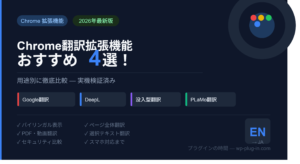
設定手順や用途の違いを確かめたい方は、Chromeで翻訳する方法と4ツールの選び方を読むへ進んでください。文章を読む場面に合う機能を選べます。
英文校正はGrammarly、多言語の対応範囲を重視するならLanguageTool、言い換え案が必要ならQuillBotが比較候補です。料金、対応言語、送信される情報を確認してから使います。
【AI活用】要約・検索補助・手順書作成に使う
AIを使うときは、下書きや情報整理に役割を絞ると検証しやすくなります。回答の出典、元ページとの一致、社外へ送ってよい情報かを確認しながら使ってください。
11. AI Chat for Search(配布状況の確認が必要)

検索結果とAIの回答を同じ画面で扱う目的で掲載していた項目です。ただし、2026年9月25日の確認では、従来のChromeウェブストアURLから製品の説明を取得できませんでした。現在の提供元や配布状況を確認できるまで、新規導入は見送るのがよいでしょう。
名前が似た拡張を代わりに選ぶ場合も、同じ開発元とは限りません。まず普段使っているAIサービスを別タブで開き、検索結果の原文と比較する方法から試せます。
- 従来の配布先を確認できない点に注意する
- 名称だけで後継製品と判断しない
- 代替ツールの開発元と権限を確認する
- AI回答を元の検索結果と照合する
- 必要ならAIサービスを別タブで使う
12. Perplexity - AI Companion

Perplexity - AI Companionは、ページについて質問したり、調査の手掛かりを得たりする用途の候補です。回答だけを転記せず、挙げられた資料を開いて必要な情報が書かれているか確認します。
引用リンクがあっても、回答全体を裏付けているとは限りません。製品仕様なら公式ドキュメント、制度なら公的機関のページというように、元の情報へ戻る使い方が役立ちます。
- 調査したい問いを具体的に入力する
- 回答の参照リンクを開く
- 参照先の記述と回答が一致するか確認する
- 最新性が必要なら資料の日付を見る
- 公開記事へ使う事実は一次情報で確かめる
13. Merlin

Merlinは、Webページや動画などの内容整理にAIを使いたい場合の候補です。利用できるモデル、回数、対象コンテンツはプランによって異なるため、いつもの資料で試せるか確認します。
動画要約は、必要な場面を探すための入口に使います。字幕の誤りや画面内の実演が要約に含まれないこともあるため、手順を実行する箇所は元動画の該当部分を見直しましょう。
- 普段使うページや動画で要約を試す
- 要約に必要な条件を指定する
- 動画の手順は該当場面を見直す
- 対象形式と利用回数の条件を確認する
- 送信する資料に機密情報がないか確認する
14. Scribe

Scribeは、画面上の操作から手順書のたたき台を作る用途があります。まず短い操作を記録し、不要な手順を削り、各画像に「何を選ぶか」「次に何が起きるか」を補足すると伝わりやすくなります。
記録には画面上の情報が含まれるため、顧客名や認証情報が映らないよう準備します。共有前には説明の順番、伏せる情報、リンクの公開範囲を確認し、別の人が再現できるか試してください。
- 短い操作の流れを一つ記録する
- 不要な手順や画像を削る
- 操作名と期待する結果を補足する
- 個人情報や認証情報を伏せる
- 共有範囲を確認して再現性を試す
AI拡張の選び方|回答を得るか、資料を作るか
調査の問いを整理したいなら検索補助、長い資料の構成をつかむなら要約、操作を人に渡すなら手順書作成が候補です。利用頻度の高い作業に一つ導入して効果を確かめましょう。
ページの内容を質問する用途ではPerplexityやMerlinを比較できます。AI Chat for Searchの掲載URLは配布情報を確認できなかったため、選定の対象から一度外してください。
ページ全体を送る機能では、本文だけでなく入力欄などの情報が対象になる可能性も確認します。仕事用アカウントでは、利用できるサービスを組織のルールに合わせてください。
手順書を作るScribeは、検索や要約とは目的が異なります。YouTubeの内容を整理する手順が知りたい方は、動画の文字起こし・要約の使い方を確認すると選びやすくなります。
【リサーチ・SEO分析】推定値とページの実データを分ける
競合のアクセス数や検索ボリュームは推定値です。一方、タイトルや見出しは表示中のページから確認できます。数値の大小だけで判断せず、読者の疑問にどう答えているかも読みましょう。
15. SimilarWeb

Similarwebは、サイトのアクセス傾向や流入経路を調べるための参考になります。対象サイト、期間、地域などの条件をそろえて比較し、小規模サイトでは十分なデータがない場合も考慮します。
推定アクセス数は相手の解析画面の実測値ではありません。候補サイトを絞る材料に使い、記事内容や更新頻度も合わせて確認すると、比較の理由を説明しやすくなります。
- 比較するサイトと期間をそろえる
- 地域や端末など集計条件を見る
- 流入経路の違いを調査の手掛かりにする
- 少数の推定値を過度に細かく比較しない
- 実際のページ内容も読んで判断する
16. Detailed SEO Extension

Detailed SEO Extensionは、閲覧中のページのタイトル、メタ情報、見出し、構造化データなどを確認する候補です。自分の記事では、意図したタイトルやcanonicalが出ているかの点検に使えます。
プレビューと公開ページでは出力が異なる場合があります。公開後のページでも確認し、noindexなど重要な設定は管理画面や検索エンジン側の検証ツールと突き合わせましょう。
Detailedは、2026年6月の公式更新記事でAhrefsの一員として開発を続けていると案内しています。20番のAhrefs SEO Toolbarとは別の拡張です。ページ内の要素確認が中心か、Ahrefsの指標も使うかで選びます。
- 公開ページのタイトルを確認する
- 見出しの順序を点検する
- canonicalやrobotsの指定を確認する
- 構造化データの出力を確認する
- 画像やリンクの一覧から確認箇所を探す
17. SEOquake

SEOquakeは、ページのSEO情報をまとめて確認し、比較したい項目を整理する候補です。利用できる指標や連携条件を確認し、調査で使うものだけ表示すると読み取りやすくなります。
キーワードの出現回数を増やせば順位が上がるわけではありません。見出しや本文を読み、検索した人の疑問に答えられていない箇所を見つける補助にしてください。
- 調査で使うSEO項目を決める
- 表示する指標の定義を確認する
- ページのタグやリンクを点検する
- 語句の頻度を内容確認の補助にする
- 数値だけで順位や成果を予測しない
18. MozBar

MozBarでは、Mozの指標やページ情報を使って比較できます。DA・PAはMoz独自の指標であり、Googleがページを評価した点数ではありません。
同じツール、同じ時点で候補サイトを比較する参考にはなりますが、指標が高いサイトの内容が常に正しいわけではありません。関連性、更新日、出典も一緒に確認します。
- DA・PAがMoz独自の指標だと理解する
- 同じ時点のデータで候補を比較する
- メタ情報やリンクの違いを見る
- 有料機能の範囲を確認する
- ページの関連性と出典も調べる
19. Keywords Everywhere

Keywords Everywhereは、検索語の候補や需要を調べる際に検討できます。検索ボリュームやCPCなどは、対象地域・期間・有料機能の条件をそろえて読みましょう。
CPCが高いことと、自分のサイトで収益が出ることは別です。読者の課題に答えられるテーマを選び、需要データは優先順位を決める補助として使います。
- 対象地域と期間をそろえて調べる
- 関連語から読者の疑問を洗い出す
- ボリュームの推移を確認する
- CPCを収益の保証と混同しない
- 有料データの利用条件を確認する
20. Ahrefs SEO Toolbar

Ahrefs SEO Toolbarは、ページのSEO情報や、契約条件に応じたAhrefsのデータをブラウザから確認する候補です。無料機能とアカウントが必要な機能を分けて確認してください。
被リンクなどの指標だけで記事の良し悪しを決めず、本文の内容や調査期間も合わせて確認します。順位推移などを継続的に追う用途では、Ahrefs本体の機能との違いも見ておきましょう。
- 無料で確認できる項目を試す
- 必要なAhrefsアカウント条件を確認する
- ページのタグやリンクを点検する
- 被リンク指標と本文の内容を分けて読む
- 継続的な調査は本体機能とも比較する
SEO拡張の選び方|まず調べたい項目を決める
タイトルや見出しを点検したいだけなら、ページ内の情報を確認するツールから選べます。競合の流入や被リンクまで調べる場合は、データの範囲と必要な契約を比較します。
すでにAhrefsやMozを利用しているなら、同じサービスの拡張を使うと調査の流れをそろえやすくなります。新規契約をする前に、標準の開発者ツールや無料機能で足りるかも確認しましょう。
SEO調査は、知りたい内容によって入口を分けます。ページのタグならDetailed、流入の傾向ならSimilarweb、候補語の需要ならKeywords Everywhereというように、実ページの情報と推定値を混同しないことが大切です。推定値が大きいだけで記事の質や自サイトの成果を判断せず、出典・対象地域・期間も記録してください。
【デザイン・視覚化】色・文字・寸法を確認して伝える
デザインの確認では「色を知りたい」「文字の指定を知りたい」「修正箇所を伝えたい」を分けましょう。参考サイトの数値は手掛かりであり、そのまま使えば読みやすくなるとは限りません。
21. ColorPick Eyedropper

ColorPick Eyedropperは、画面上の色を拾ってカラーコードを確認する用途です。複数箇所を測り、背景色と文字色を分けてメモすると、配色を検討しやすくなります。
画像の圧縮、半透明の重なり、表示環境によって見える色は変わります。ブランドの正式な色が必要なら、画面から採る値よりも提供元のガイドラインを優先してください。
- 背景と文字の色を分けて拾う
- 採った色の用途をメモする
- 半透明や画像圧縮による差を考慮する
- 正式なブランド色はガイドラインで確認する
- 文字と背景の組み合わせも点検する
22. WhatFont

WhatFontは、Webページの文字に使われているフォントを調べる候補です。見出しと本文を分けて確認し、同じページでどのように使い分けているかを見ると参考になります。
表示されたフォントを使う前に、Web利用のライセンスを確認します。読みやすさには文字サイズ、行間、行の長さも関係するため、フォント名だけで決めないようにしましょう。
- 見出しと本文のフォントを調べる
- 文字の太さやサイズの違いも見る
- 日本語と英数字を分けて確認する
- 採用前にフォントの利用条件を読む
- 自分のページで行間や行幅も調整する
23. Awesome Screen Recorder & Screenshot

Awesome Screen Recorder & Screenshotは、画面の撮影や注釈、録画を使って操作や修正箇所を伝える候補です。「このボタンの下に余白を追加」のように、対象と変更内容を同じ画像に記すと伝えやすくなります。
共有する前に、ログイン名や通知が写っていないか確認します。保存先が端末かクラウドか、リンクを誰が見られるかも選んでください。全ページを保存する手順は、後述のGoFullPageの個別ガイドでも解説しています。
- 修正を伝えたい範囲を撮影する
- 矢印と短い説明を付ける
- 画面上の個人情報を確認する
- 保存先と共有リンクの範囲を選ぶ
- 動きが必要な説明では録画を検討する
24. Page Ruler

Page Rulerは、ドラッグした範囲の幅や高さを測る用途です。画像を用意する前に、おおよその表示領域を確認したい場合に使えます。
画面上の距離が、そのままCSSのmarginやpaddingの値とは限りません。ブラウザの拡大率をそろえ、正確な実装値が必要な場合は開発者ツールで要素の指定も確認しましょう。
- 測りたい表示範囲をドラッグする
- ブラウザの拡大率をそろえる
- 端末幅を変えた場合の差を確認する
- 表示寸法とCSSの指定値を区別する
- 正確な余白は開発者ツールでも見る
25. Dark Reader

Dark Readerは、ページの配色を暗い表示へ調整するための拡張です。白い背景がまぶしく感じる場合は、明るさやコントラストを少しずつ調整して、自分に読みやすい設定を探せます。
配色が崩れるページでは、そのサイトを対象から外してください。デザインや画像の色を確認する作業では無効にし、元の配色でもチェックします。目の疲れや睡眠を改善する効果を保証するものではありません。
- 明るさとコントラストを少しずつ調整する
- 文字が読みにくくならないか確認する
- 配色が崩れるサイトを対象から外す
- 画像や色の検証では無効にする
- 好みに合わなければ標準表示へ戻す
デザイン拡張の選び方|調査用と共有用を分ける
色を拾うならColorPick、文字の指定を調べるならWhatFont、表示寸法の目安を知るならPage Ruler、修正内容を画像で共有するならAwesome Screenshotが候補です。
Dark Readerは閲覧時の好みを調整する用途です。制作するページの配色を点検するときは無効にし、読者が見る状態との差がないか確認してください。
【セキュリティ・パスワード】保存方法と復旧方法を確認する
パスワード管理では、入力の便利さと同じくらい、本人確認、復旧手順、共有範囲が大切です。利用するサービスを一つに決め、二要素認証と復旧情報の保管を済ませてから移行しましょう。
26. LastPass

LastPassは、ログイン情報の保存や入力をまとめる候補です。新規に選ぶ際は、必要な端末で使えるプラン、復旧方法、開発元が公開するセキュリティ情報を確認します。
パスワードマネージャーを入れれば侵害を防げるとは限りません。保管庫を守る認証を強化し、入力先のドメインも確認してください。既存データを移す場合は、少数のアカウントで動作を確かめてから進めます。
- 必要な端末で使えるプランを確認する
- 二要素認証と復旧方法を設定する
- 保管庫を守る認証を強化する
- 入力先のドメインを確認する
- 移行は少数のアカウントから試す
27. 1Password

1Passwordは、ログイン情報やパスキーを管理する候補です。家族やチームで使う場合は、共有用と個人用の保管場所を分け、誰が何にアクセスできるかを決めてから登録します。
このページの配布先は、公式ダウンロードページが案内する通常版へ修正しました。Nightlyは開発中の版です。生体認証の利用可否は端末やアプリの設定に依存するため、自分の環境で確認してください。
- 公式の通常版拡張を選ぶ
- 個人用と共有用の保管場所を分ける
- 共有相手のアクセス範囲を決める
- 生体認証の対応環境を確認する
- 復旧情報をアクセスできる場所へ保管する
28. Bitwarden

Bitwardenは、個人のログイン情報の管理から検討できるツールです。無料で使える機能と、有料になる共有・認証関連の機能を比較して選びます。
オープンソースであることは検証のしやすさにつながりますが、安全を保証するものではありません。復旧コードの保管と二要素認証を設定し、別端末から必要な情報を開けるか確認しましょう。
- 無料と有料の機能範囲を比べる
- 二要素認証を設定する
- 復旧コードの保管場所を決める
- 別端末で同期を確認する
- 共有機能は必要人数と条件を確認する
29. DuckDuckGo Search & Tracker Protection

DuckDuckGoの拡張は、検索とWebトラッカーへの対策を提供します。現在の名称は公式案内でSearch & Tracker Protectionとされています。導入時に検索設定の変更も確認してください。
追跡を抑える機能は、すべての詐欺サイトを判定する機能ではありません。表示が崩れたらサイト単位で設定を確認し、パスワード入力前にはURLと運営元も確認します。DuckDuckGoブラウザ本体と拡張の機能は区別してください。
- 検索設定の変更内容を確認する
- 追跡対策の対象と設定を読む
- 表示不具合はサイト単位で切り分ける
- ブラウザ本体と拡張の機能を区別する
- プライバシー表示を安全の保証にしない
30. uBlock Origin Lite

Chrome向けの掲載リンクはuBlock Origin Liteです。Manifest V3に対応したコンテンツブロッカーで、従来のuBlock Originとは機能や設定が異なります。
まず標準の設定で使い、ログイン、動画、購入画面が正常に動くか確認します。すべての広告を消せる、あらゆるページが速くなるという保証はありません。機能を追加する際は必要な権限も読みましょう。
- 従来のuBlock OriginとLiteを区別する
- 最初は標準設定で試す
- 必要なサイトの表示とログインを確認する
- 機能追加時に要求権限を読む
- 不具合時はサイト単位で設定を見直す
セキュリティ拡張の選び方|便利さだけで決めない
LastPass・1Password・Bitwardenは、端末の対応、共有、復旧、費用を比較します。現在の管理方法に問題がなければ、乗り換えること自体を目的にする必要はありません。
DuckDuckGoとuBlock Origin Liteは一部の役割が重なります。複数を同時に入れる前に一つで試し、不具合時に切り分けられる状態にしましょう。権限の見方は拡張機能を選ぶ前の確認ポイントで解説しています。
【日常作業】保存・定型入力・共有を少しずつ省力化する
ここからは日々の小さな操作を補うツールです。利用頻度が高い作業を一つ選び、設定にかかる手間も含めて使い続けられるか試してください。
31. Black Menu for Google

Black Menu for Googleは、Googleのサービスにアクセスするメニューをまとめたい場合の候補です。普段使う項目だけを並べると、探す場所を決めやすくなります。
Googleの公式拡張と混同せず、開発元とアカウント連携の権限を確認します。Chromeのブックマークバーに必要なページを並べる方法でも足りるか、先に比べてください。
- よく使うGoogleサービスを絞る
- ブックマークバーで代用できるか試す
- 拡張の開発元を確認する
- 連携するアカウントを選ぶ
- 付与する権限を読んでから接続する
32. Checker Plus for Gmail

Checker Plus for Gmailは、新着メールの通知や確認をブラウザから行いたい場合の候補です。通知するアカウントや時間帯を絞ると、作業中の中断を抑えられます。
メール本文へのアクセス権限を確認し、仕事用アカウントでは組織の利用ルールに従います。常に通知が必要でなければ、Gmailを確認する時間を決める方法も選べます。
- 通知が必要なアカウントを絞る
- 仕事用メールへの連携可否を確認する
- 読み上げ機能の音声が周囲に聞こえないか確認する
- 作業を中断しない通知設定にする
- 不要になったアカウントの接続を外す
33. Loom

Loomは、画面と音声を録画し、操作の説明やフィードバックを共有する候補です。最初に結論を述べ、見てほしい箇所を順番に示す短い動画にすると、相手が確認しやすくなります。
録画前に不要なタブや通知を閉じ、共有前に映り込んだ情報を確認します。録画時間、保存容量、共有の範囲はプランで異なるため、チームで使う場合は運用も決めてください。
- 動画で伝える要点を先に決める
- 不要なタブや通知を閉じる
- 短い操作を順番に説明する
- 録画後に映り込みを確認する
- 共有先と閲覧権限を確認する
34. Google Keep-拡張機能

Google Keep Chrome拡張機能は、ページのURL、選択したテキスト、画像などをKeepへ残す用途です。保存時に短いメモやラベルを付けると、後から理由を思い出しやすくなります。
拡張の中心機能は保存です。チェックリストの編集やメモ一覧の整理はKeep本体で行います。GmailなどのKeepサイドパネルと、この拡張を同じ機能として考えないようにしましょう。
- 残したいURLや文章を保存する
- 保存理由を短くメモする
- 用途別のラベルを付ける
- Keep本体でメモを整理する
- 使うGoogleアカウントを確認する
35. Notion Web Clipper

Notion Web Clipperは、閲覧ページをNotionへ保存する公式拡張です。先に案件ごとの保存先を用意しておけば、参考資料を一か所に集めやすくなります。
保存後に本文、画像、元URLが必要な形で残っているか確認します。ページの構造によって取得結果は異なるため、重要な資料は公開日や参照日も一緒に記録してください。
- Notion側に保存先を用意する
- ページを保存して結果を開く
- 本文と画像が取得できたか確認する
- 元URLと参照日を残す
- 共有ワークスペースの公開範囲を確認する
36. Readwise Highlighter(Readerへの保存)

Readerへ記事を保存・ハイライトする公式拡張はReadwise Highlighterです。以前のリンク先だったReadwise Reader Importerは第三者製の別製品のため、公式拡張の配布先へ修正しました。
Readwiseアカウントが必要で、公式案内では30日間の試用後に継続利用の契約が必要です。保存した記事を定期的に読む人に向いています。必要な記事が取得できるか、メモやハイライトを見返せるかを試してください。
- 公式のReadwise Highlighterを選ぶ
- Readerへ実際に読む記事を保存する
- 必要な箇所にハイライトを付ける
- 試用中に読書の習慣に合うか確認する
- 継続費用と書き出し方法を確認する
37. Video Speed Controller

Video Speed Controllerは、対応する動画の再生速度を調整する候補です。速さを優先するより、聞き取れて内容を説明できる速度を選ぶと学習に使いやすくなります。
操作の実演や重要な説明は通常速度へ戻して確認します。サイトやプレイヤーによって動作しないこともあるため、まず普段使う動画でショートカットと速度変更を試しましょう。
- 聞き取れる範囲で速度を調整する
- 操作の実演は通常速度でも確認する
- ショートカットの競合を確認する
- 対応する動画プレイヤーで試す
- 理解できない部分は速度を落として見直す
38. Extensity

Extensityは、インストール済みの拡張をまとめて有効・無効にする用途です。撮影や校正など、必要なときだけ使う機能が多い場合に管理しやすくなります。
無効にする機能を一つずつ変えると、表示や入力の不具合を切り分けやすくなります。使わない拡張は削除も検討し、管理のために付与する権限も確認してください。
- 使う頻度の低い拡張を洗い出す
- 必要なときだけ有効にする
- 不具合の切り分けは一つずつ行う
- 常用しない拡張は削除も検討する
- 管理用拡張に渡す権限も確認する
39. Volume Master

Volume Masterは、対応するタブの音量を調整する候補です。小さい音声を聞く場合でも、まず端末側と動画側の音量を確認してから少しずつ上げます。
増幅すると音割れやノイズも大きくなる場合があります。聞き取りにくい録音が必ず鮮明になるわけではありません。タブを切り替える前には音量を戻し、ヘッドホンでは特に急な大音量を避けてください。
- 端末と動画側の音量を先に確認する
- 増幅は小さい値から試す
- 音割れしたら音量を下げる
- タブを切り替える前に設定を見直す
- ヘッドホンで急に大きな音を出さない
40. SimpleFill

SimpleFillは、住所や署名など、よく使う文字列を登録して入力を補助する候補です。連絡先が変わったときに更新できるよう、用途ごとに分かる名前で保存します。
定型文にはパスワードや秘密情報を入れず、入力後は宛先やフォームの欄が正しいか確認してください。Chrome標準の住所自動入力だけで足りるかも先に試せます。
- 住所や署名などの定型文を登録する
- 用途が分かる名前で管理する
- パスワードや秘密情報を登録しない
- 入力した欄と内容を送信前に確認する
- 連絡先が変わったら登録内容も更新する
41. Text Blaze

Text Blazeは、短い文字列を入力して定型文を展開するツールです。問い合わせへの初回返信や、よく使う案内文を登録しておく用途があります。
たとえば「/mail」を返信の下書きに割り当て、宛名や日付は確認してから送信します。通常の文章で誤って展開しないショートカットを選び、古い料金や締切が残らないよう定期的に見直しましょう。
- 頻繁に使う返信を下書きとして登録する
- 通常文と重ならない短縮語を選ぶ
- 宛名や日付を確認してから送信する
- 古い料金や締切を定期的に見直す
- チームで共有する場合は管理者を決める
42. Quick Table for Gmail

掲載リンクの製品名はQuick Table for Gmailです。Gmailの作成画面で、候補日や担当分担などを表にして伝えたい場合に使えます。
表はスマートフォンや相手のメールソフトでも読めるか確認してください。列を増やしすぎず、重要な結論は本文にも書くと、表示が崩れた場合も伝わりやすくなります。
- 比較したい項目を行と列に整理する
- 列数を少なくして読みやすくする
- 結論や依頼事項は本文にも書く
- スマートフォンの受信画面で確認する
- 重要な表は送信前に自分宛てで試す
43. GoFullPage - Full Page Screen Capture

GoFullPageは、ページ全体を画像として残してレイアウト確認や修正依頼に使う候補です。開発元は2026年9月14日にChromeでの提供復旧を公式ブログで案内しています。Chrome向けは通常版の公式ストア掲載を確認し、過去の一時的な配布状況だけでBETA版を選ばないようにしましょう。
遅延読み込み、固定ヘッダー、ページ内のスクロール領域などで欠けが生じる場合があります。撮影後に上から下まで見直してください。保存形式や失敗時の対処は、GoFullPageでページ全体を保存する手順で確認できます。
- 必要な範囲までページを読み込む
- 全体を撮影して上から下まで確認する
- 固定要素や画像の欠けを見直す
- 写り込んだ個人情報を確認する
- 画像やPDFの保存方法を個別ガイドで読む
44. Speed Test for Chrome

Speed Test for Chromeは、通信速度を測る入口として検討できます。同じ場所・端末で時間帯を変えて測ると、混雑による変化を比べやすくなります。
測定値一つで不調の原因は確定できません。Wi-Fiの電波、VPN、端末の負荷、接続先の障害も影響します。拡張を常用しないなら、測定サイトを必要なときだけ開く方法でも十分です。
- 同じ条件で時間帯を変えて測る
- VPNやWi-Fiの状態を記録する
- 速度以外の遅延や安定性も確認する
- 測定中の通信量と作業への影響を考慮する
- 単発の測定ならWebサイトでの利用も検討する
45. StayFocusd

StayFocusdは、特定サイトを使う時間に制限を設ける用途です。仕事に必要なサイトを誤って制限しないよう、まず短い時間と少数の対象で試してください。
強いブロック設定は解除しにくい場合があります。締切前に初めて使うのではなく、通常業務で影響を確認してから定着させましょう。必要な調査時間まで削らない設定が大切です。
- 制限したいサイトを少数選ぶ
- 仕事に必要なページを除外する
- 短い制限時間から試す
- 強いブロックの解除条件を先に確認する
- 通常業務で支障がないか確かめる
46. Forest

Forestは、一定時間作業を続けることを木の成長で表すツールです。短い作業を一つ決め、終わったら休憩するきっかけとして使えます。
Chrome拡張とスマートフォンアプリでは機能や条件が異なります。拡張を入れるだけでスマートフォンの利用まで制限できるとは考えず、必要な機能をそれぞれ確認してください。
- 短い作業を一つ決めて始める
- タイマー終了を休憩の目安にする
- 集中の記録を振り返る
- PC拡張とスマホアプリの機能を区別する
- ゲーム要素が負担なら通常のタイマーも試す
47. Search & Link Preview

掲載リンクはSearchPreviewではなくSearch & Link Previewという別製品です。リンク先を小窓で確認する機能があり、ページを開く前に内容の手掛かりを見たい場合の候補です。
プレビューはサイトの安全性や内容の正しさを保証しません。業務用の管理画面では不要な読み込みを避け、必要なサイトだけで使う設定を検討します。一部のページではプレビューできません。
- 製品名がSearch & Link Previewであることを確認する
- 必要なリンクを小窓でプレビューする
- 表示されないページは通常のタブで開く
- 不要なサイトではプレビューを無効にする
- 見た目だけで情報の正確さを判断しない
48. Pinterest に保存する

「Pinterestに保存する」は、参考にしたい画像やページをボードにまとめる用途です。案件やテーマごとに保存先を分け、見返すときに比較できる状態にします。
保存した画像は自動的に再利用可能になるわけではありません。自分の制作物へ使う際は、元サイトと利用条件を確認し、参考として残すことと転載を分けて考えます。
画像を取得できないページもあります。保存結果と元のリンクを確認し、公開ボードに業務上の非公開情報を入れないようにしてください。ストアの評価点は変動するため、導入時の表示を確認します。
- 用途ごとにボードを分ける
- 画像と元ページのリンクを保存する
- 公開・非公開の設定を確認する
- 制作物へ使う際は利用条件を調べる
- 不要になった資料を整理する
49. Clear Cache

Clear Cacheは、削除するデータを設定して、ブラウザのキャッシュなどを消去する用途です。Web制作で変更が反映されないときは、まず再読み込みや対象サイトだけのデータ削除で解決するか確認します。
Cookieやサイトデータを消すと、ログアウトや設定の消失が起こる場合があります。最初に削除対象を確認し、必要なデータまで一括削除しないようにします。サーバーやCDNのキャッシュは別途確認が必要です。
- まず再読み込みで変化を確かめる
- 削除するデータの種類を確認する
- Cookie削除によるログアウトを考慮する
- 必要なサイトだけの削除も検討する
- サーバーやCDN側のキャッシュと区別する
50. スレッドワーク - Chatworkをスレッド表示できるChrome拡張機能
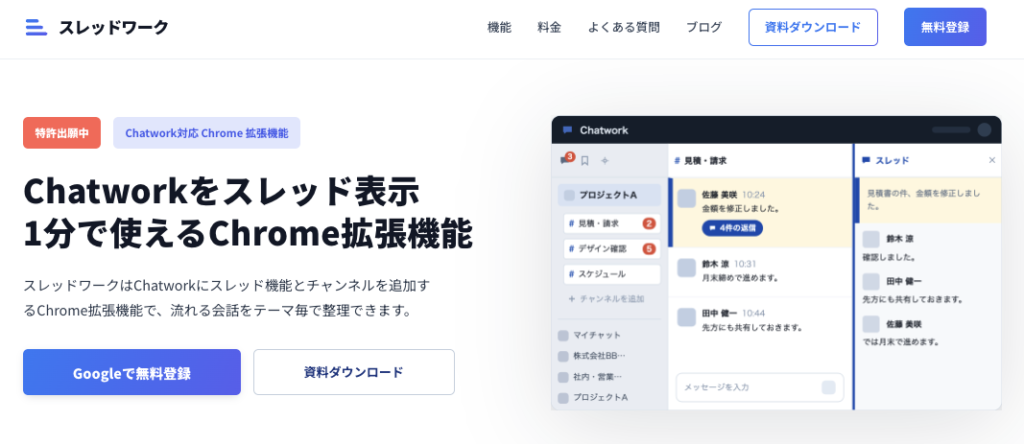
スレッドワークは、Chatworkにスレッド表示やチャンネル機能を加えるサービスです。同じチャットで複数の案件が進み、返信を追いにくい場合の候補になります。
使い始めは、進行中の案件を一つだけ選び、スレッドのまとめ方と相手側の表示を確認すると運用を決めやすくなります。
- 一つの案件でスレッドの使い方を試す
- 相手側に通常メッセージとして届く内容を確認する
- 試用中に連携権限と継続費用を確認する
公式説明では、返信は通常のChatworkメッセージとしても投稿されます。相手が拡張を入れていない場合も読めますが、スレッドとしての見え方が同じとは限らないため、相手側での読みやすさも確認します。
Chatwork自体を移行する必要はありません。第三者が提供するサービスのため、組織のチャット情報を連携してよいか、保存範囲や利用条件を確認してから接続してください。
PCのChromeで利用する機能が中心です。Googleアカウントでの登録、Chatwork連携、拡張の導入という流れを確認し、連携権限を読んでから設定します。
公式案内では、クレジットカード不要の14日間の試用があります。試用中に「話題を追いやすいか」「相手に伝わるか」「必要人数での費用は適切か」を確認すると、継続の判断がしやすくなります。
日常作業ツールの選び方|使う回数の多い作業から試す
候補を試したら、実際の仕事で使い続ける場面があるかを確認します。たとえば定型文なら宛名や日付の直し忘れがないか、画面録画なら相手が共有リンクを開けるか、記事保存なら本文と元URLが残るかまでが確認範囲です。設定しただけで終わらず、作業の最後まで一巡できるものを残しましょう。
資料の保管先がNotionならWeb Clipper、短いメモならKeep、操作を伝えるならLoomが候補です。全ページの保存を始めたい方は、GoFullPageの撮影から保存までの手順を読むと、そのまま試せます。
まとめ|困っている作業を一つ選び、手順を確認して試そう
拡張機能は数よりも、普段の作業に合うかで選びましょう。入れた後に一度使って終わるものは外し、必要な機能だけを残すと管理しやすくなります。
次は困っている作業に合う個別ガイドを一つ選んでください。外国語ページを読む方法、ページ全体を画像・PDFで保存する方法、YouTubeを文字で読む方法から手順を確かめられます。導入前の判断に迷う場合は、権限と提供元の確認から始めましょう。