
「Google検索の右側に、サクッとAIの回答が出てきたら最高なのに」 そう思ってChromeウェブストアを覗いてみたものの、似たような名前の拡張機能が多すぎて、「結局どれが本物なの?」と迷子になってはいませんか?
かつて「神ツール」として君臨していた『ChatGPT for Google』。実は今、名前が変わったり類似品が溢れたりと、ストア内はちょっとした混乱状態にあるのです。
現在の『ChatGPT for Google』の正体と、日本語で快適に使うための設定を丁寧に解説します。
また、AI Chat for Search(旧ChatGPT for Google)はAI検索専用の機能ですが、それを超える性能を持つとされる拡張機能『Monica(モニカ)』に、多くの情報感度の高いユーザーが次々と乗り換えています。記事後半部分では、このMonicaについてご紹介していきます。
1. 【最新事実】ChatGPT for Googleはどこへ消えた?
まず、多くの方が直面している「本物が見つからない問題」に、スッキリと答えを出しましょう。 結論から申し上げますと、本家の「ChatGPT for Google」は、現在『AI Chat for Search』という名称にリブランドされています。
ストアで検索しても「ChatGPT for Google」という名前で見当たらないのは、看板が書き換わってしまったからなのです。
なぜ、あんなに有名な名前を変えたのか?
これには「大人の事情」と「未来への展望」という2つの背景があります。 一つは、OpenAI社の商標である「ChatGPT」という言葉を直接ツール名に含むことが、商標権の観点から難しくなったこと。そしてもう一つは、今後「ChatGPT」だけに限定せず、GoogleのGeminiやAnthropicのClaudeといった、あらゆる最新AIに対応していくという運営元の強い意志があったからです。
偽物や別物に注意!ストアの「紛らわしいツール」たち
現在、ストアで検索すると「GPT for Google Workspace」や、別の業者が作成した「ChatGPT for Google ○○」といったツールが多数ヒットします。これらは、今回ご紹介する「本家」とは全くの別物です。間違えて導入してしまうと、機能が違ったり、過去には拡張機能を追加して情報を抜き取られてしまった事例もあります。注意が必要です。
【重要】本物と偽物を100%見分ける方法
名前が違うのに、どうやって本物だと確信すればいいの?
それは、ChromeウェブストアのURLに含まれる「ID」をチェックすることです。
- 本物のID:
jgjaeacdkonaoafenlhmlpllhl
実は、以前の『ChatGPT for Google』のIDも、全く同じこの文字列でした。 拡張機能のIDは、一度発行されると名前を変えても変わることのない「マイナンバー」や「指紋」のようなものです。このIDが一致していることこそが、正真正銘の後継ツールである何よりの証拠なのです。
さらに、もう一つの決定的な証拠があります。 大手テックサイトの『GIGAZINE(ギガジン)』さんなどで、以前「ChatGPT for Google」を紹介していた当時の記事を開いてみてください。紹介リンクをクリックすると、自動的に現在の『AI Chat for Search』のページへ遷移するはずです。
「URL(ID)は同じなのに、名前だけが変わっている」 この事実に気づけた時、ようやく「あぁ、これが本物なんだな」と安心して導入していただけるはずです。
2. AI Chat for Search(旧ChatGPT for Google)の使い方と日本語設定
正体が分かったところで、名前が変わった「AI Chat for Search」を快適に使うための日本語化設定の方法について解説していきます。
検索AIモードを「日本語」に固定する設定
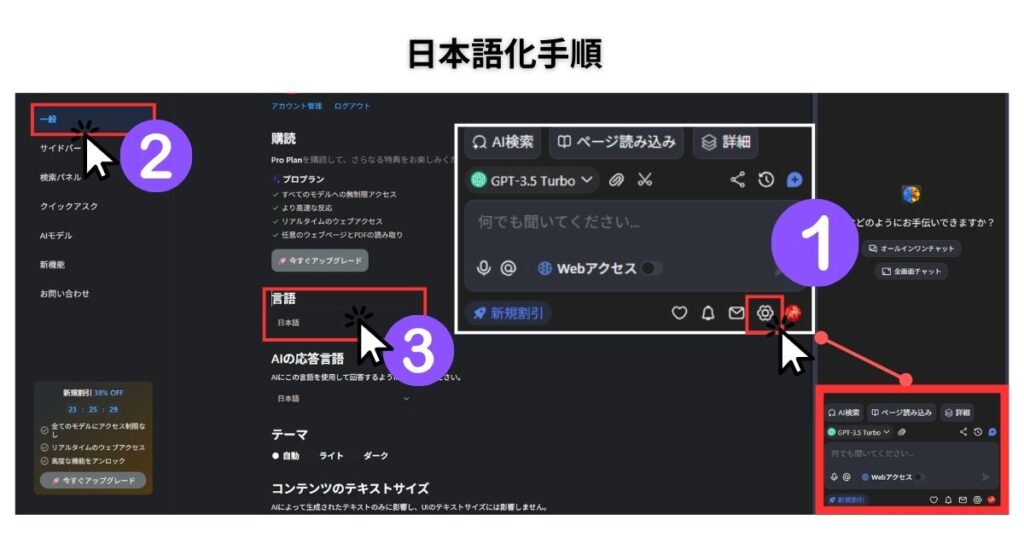
初期設定のまま使っていると、AIが時々英語で回答してくることがあります。せっかくの結果を読みやすくするために、日本語設定を行っておきましょう。
- 検索結果の右側に表示されるAIウィンドウの右上、「歯車アイコン(設定)」をクリックします。
- 「General」という項目を探します。
- 「Language」の一覧から「Japanese(日本語)」を選択してください。
これで、Google検索をするたびに、AIが日本語でスッと答えてくれるようになります。
3. 正直に申し上げます。実際に使ってわかった「不満点」
「設定もできたし、これで一安心!」と言いたいところですが、実際に長く使い続けてみると、いくつかの「壁」にぶつかるかもしれません。多くのユーザーが抱いているリアルな不満点についても、包み隠さずお伝えします。
良い口コミ
利便性の高さや、検索効率が上がることへの評価が中心です。
悪い口コミ
主に「ログインの維持」や「動作の不安定さ」に関する不満が多く見られます。
「最強のAI」を使い分けられない
有料プランにすると無制限使い放題になるが、最新AIは使えない。
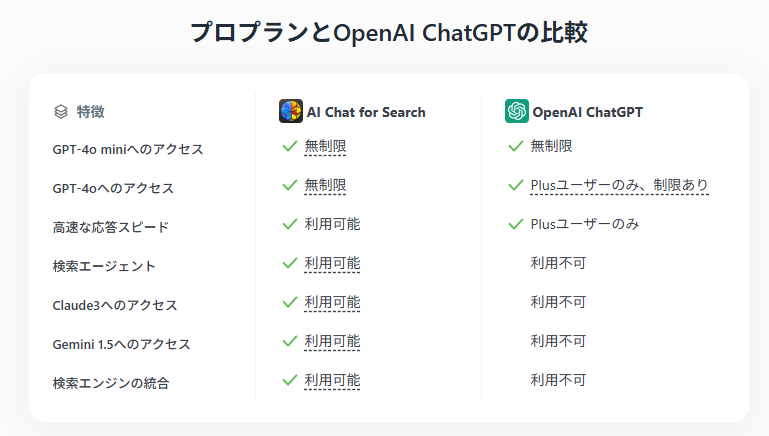
AI Chat for Searchのような検索連動型の拡張機能は、その仕組み上、各社が発表した最新モデルにすぐには対応しないのが一般的です。
2026年2月の記事執筆時点では、対応モデルがChatGPT-4oやClaude 3、Gemini 1.5にとどまっており、当時の最新モデル(OpenAIのGPT-5.2、AnthropicのClaude Opus/Sonnet 4.6、GoogleのGemini 3.1 Proなど)は利用できませんでした。
ただし、この「最新モデル」自体が数カ月単位でどんどん更新されていく点には注意してください。
本記事の数値は執筆時点のスナップショットです。ご覧いただいているタイミングでは、OpenAI・Anthropic・Googleいずれも、ここに書かれているモデルよりさらに新しいバージョンをリリースしている可能性が高いです。正確な最新モデル名は、各社の公式サイトで確認してください。
私が最終的に『Monica(モニカ)』へ乗り換えた理由
「本物探しで消耗したくない」「もっと安定して、多機能なツールが欲しい」 そんな思いを抱いたユーザーたちが、今こぞってたどり着いているのが、オールインワンAI拡張機能の『Monica(モニカ)』です。
なぜ、ChatGPT for Googleを利用していた人たちが、最終的にMonicaを選んでいるのか。その理由を解説していきます。
最新モデルをその場で選べる贅沢
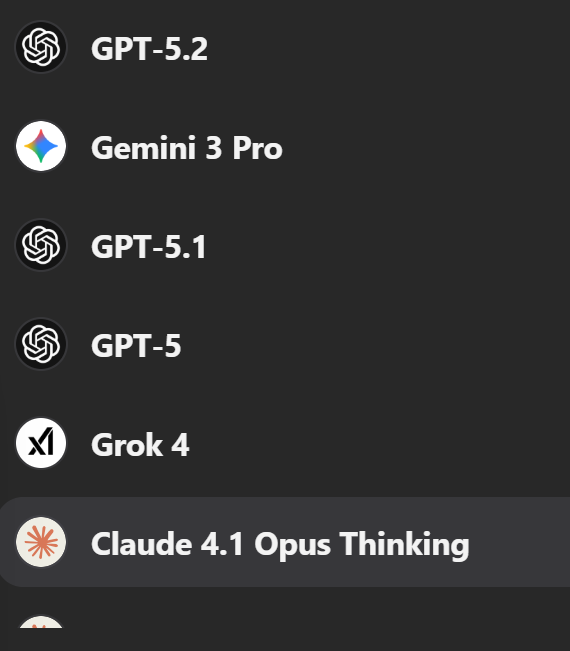
Monicaなら、その時点で各社が出している最新AIを、一つの画面でカチカチと切り替えて使うことができます。「翻訳ならClaude」「正確な情報ならGPT」といった使い分けが、検索画面から一瞬で完結します(対応モデルの一覧は時期によって変わるため、詳細はMonica公式サイトでご確認ください)。
できること50個以上!オールインワン拡張機能
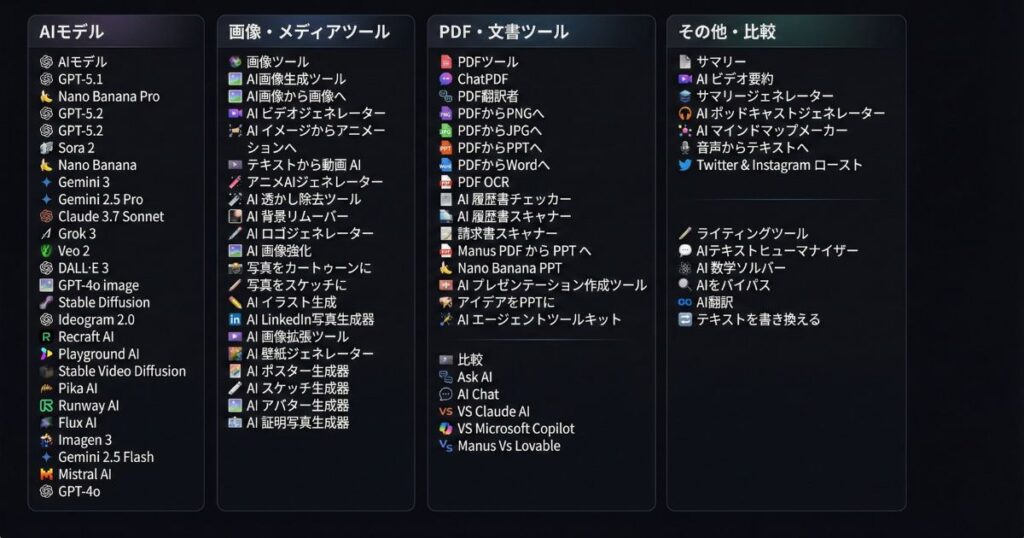
Monicaを入れるだけで、検索以外でもできることがグッと広がります。
- YouTube要約: 長い動画も、数秒で日本語の要約を読んで内容を把握。
- PDF・Webチャット: 難しい資料を読み込ませて、知りたいポイントだけを質問。
- 画像生成: 検索のついでに、イメージに合うイラストをその場で作成。
これ以外にも、Monicaを導入するだけでできることが広がります。もちろん、使わない機能がある場合も考えられます。ただし、使えない状態よりも、使える状態にしておく方が良いでしょう。なぜなら、将来的に利用する可能性があるからです。
使い方は自由自在。あなたのスタイルに合わせて
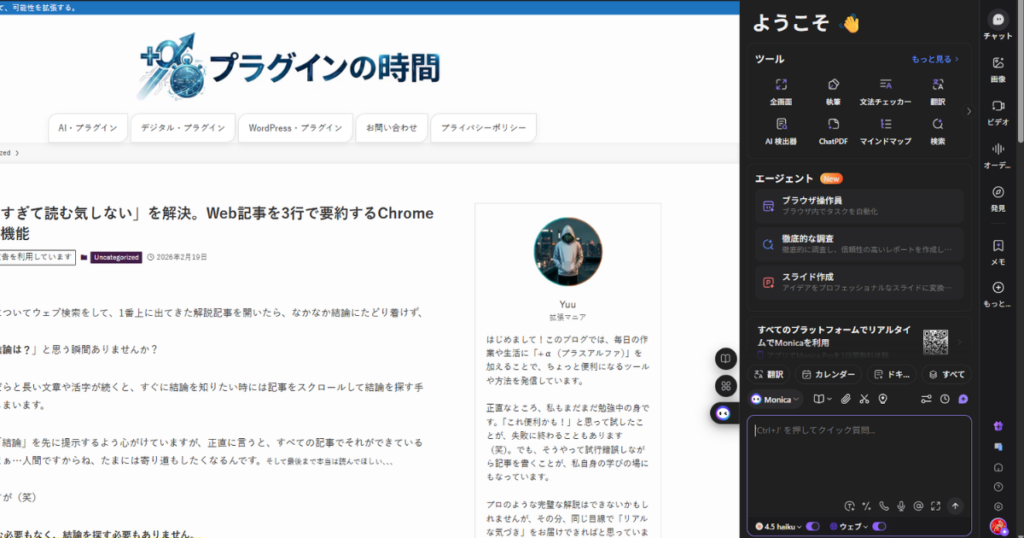
ChatGPTやGeminiのような大きな画面でじっくり使うこともできますし、ウェブ検索をしながらサイドバーにパッと呼び出して、サクッと質問することもできます。
つまり、日常のあらゆる場面で、AIを自分の相棒として活用できるんです。
さらに嬉しいのが、スマホアプリにも対応していること。一度アカウントを作れば、パソコンでもスマホでも同じように使えるので、いつでもどこでもAIのサポートを受けられます。
※UI(ユーザーインターフェース / User Interface)画面のデザイン、ボタンの配置、メニューの見た目などのこと。
たった1分!Monicaの無料登録・始め方
Monicaは、基本無料で今すぐ使い始めることができます。
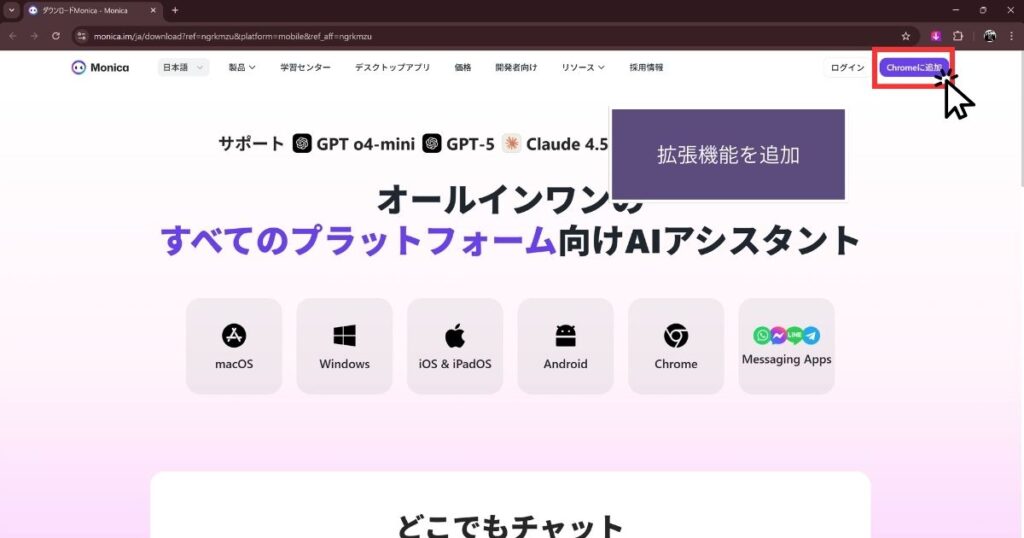
遷移先のchromeウェブストアより、「chromeに追加」をクリック。
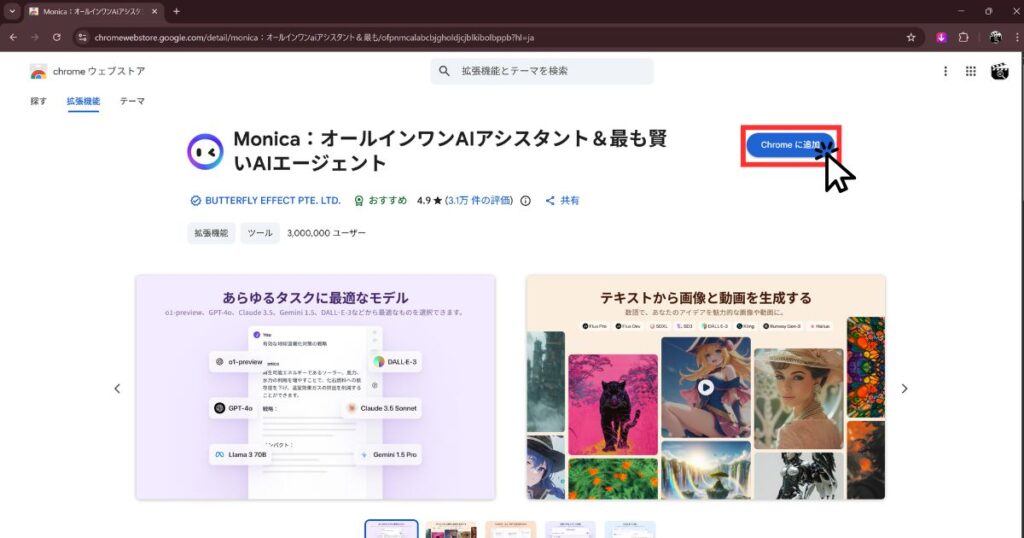
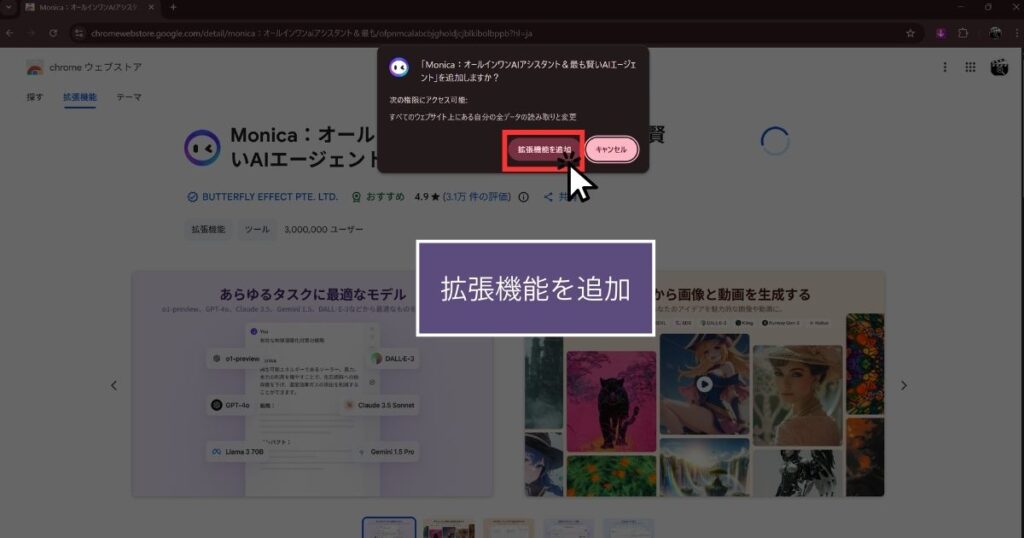
真ん中に表示されるポップアップの「拡張機能を追加」をクリック。
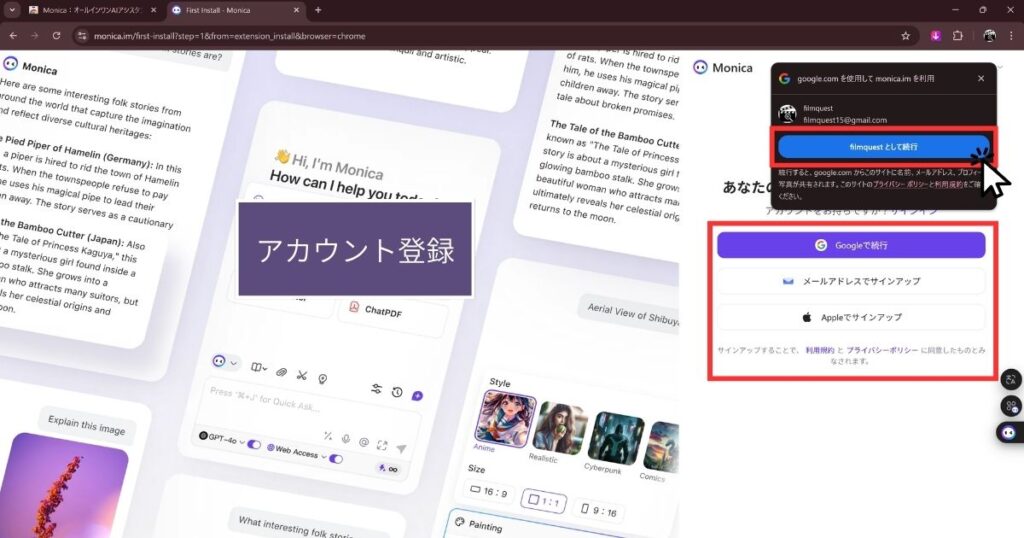
アカウントを登録します。
おすすめ:Googleで続行で登録すると瞬時に登録が完了します。
無料で始める場合は「スキップ」
有料プランで始める場合は「今すぐアップグレード」
をクリックし、プランを決めます。(有料プランは後からでも加入できます。)
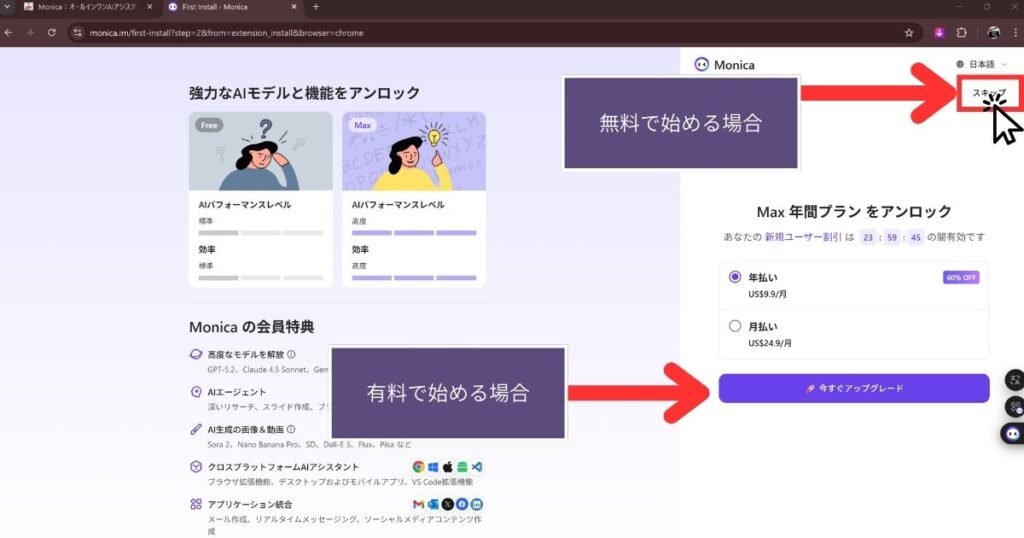
登録が完了すると今すぐ利用できますが、まずはブックマークしましょう。
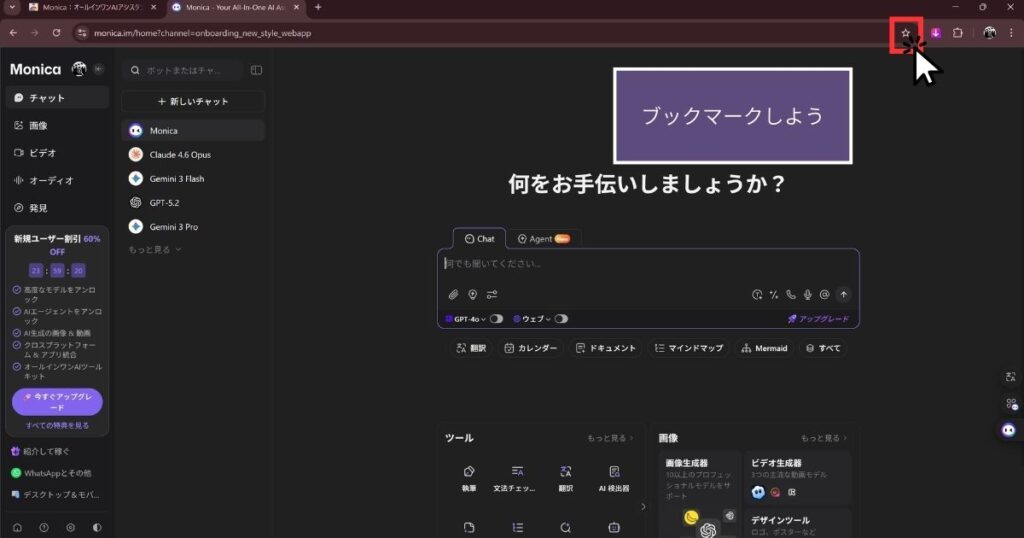
これで追加完了です!
早速ブラウザでCtrl+Mでサイドバーを呼び出してみましょう!
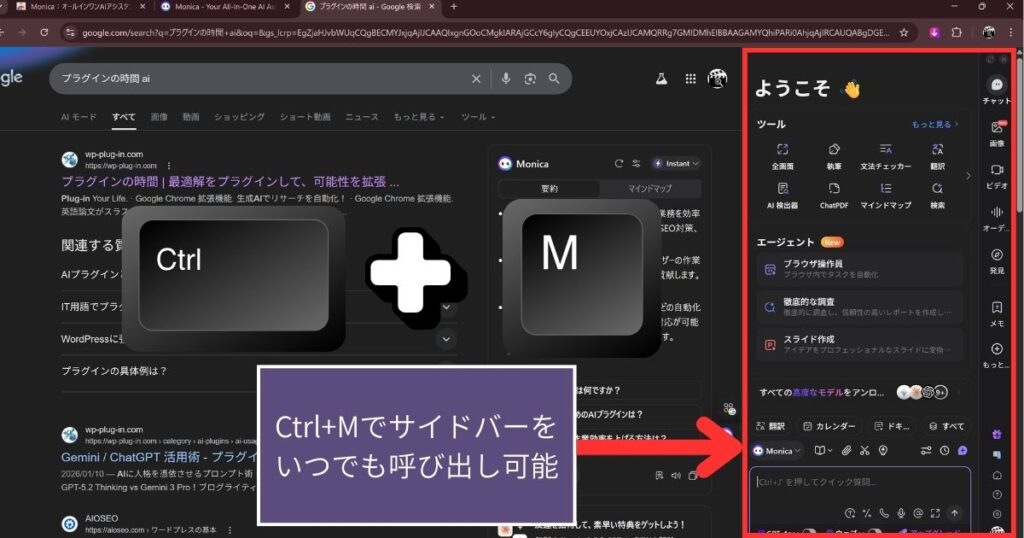
\ Monicaを無料で始める /
無料プランあり・クレジットカード不要・10秒で追加
まとめ:混乱の今だからこそ「最強の相棒」を選ぼう
かつての『ChatGPT for Google』は、間違いなく素晴らしい先駆者でした。 しかし、名前が変わり、偽物が溢れ、ログインの手間に悩まされる今の状況。大切なのは、「どれが本物か」を必死に探すことではなく、「どれが今、自分を最も幸せにしてくれるツールか」を見極めることではないでしょうか。
もしあなたが、探し疲れてしまったなら、ぜひ一度Monicaを試してみてください。
「検索して、ページを読み、また検索する」 そんなこれまでのルーティンが、Monicaという一つのプラグインによって、劇的に進化するはずです。
Monicaの実用的な使い方についてはこちらの記事にて解説しております。