
 Yuu
YuuPCのChromeならAdBlockでサクサクなのに、iPhoneだと広告だらけ…。 Safariは使い慣れないし、どうにかしてiPhoneのChromeで拡張機能を使えないかな?
そんなふうに思って、ここ数日ずっと解決策を探していました。
やっぱりPCで使い慣れた環境をスマホでもそのまま使いたいですよね。 YouTubeの広告や、記事を読んでいるときに誤タップしそうなバナー広告、正直かなりストレスでした。
ネットで「iPhone Chrome 拡張機能」と検索しても、出てくるのは『iPhoneの仕様で無理です』とか『Safariを使いましょう』という記事ばかり。 「うーん、それはわかってるんだけど、なんとかしたいんだよなぁ…」と、諦めきれずにさらに深掘りしてみました。
結論から言うと、やっぱり公式アプリには入れられませんでした。
でも、がっかりしないでください。 さらに調べていくと、「Chromeの拡張機能が動く別のブラウザ」や、「アプリはそのままで広告だけ消す設定」があることを知りました。
公式アプリへの追加は無理だけど、
- Orion Browser by kagiを使えば拡張機能が動く!
- AdGuardアプリならsafariで広告が消える!
この記事では、私が実際に試して「これならいける!」と感じたこの2つの方法を、備忘録としてシェアします。 ちょっとマニアックな部分もありましたが、やってみると意外と簡単でしたよ。
なぜiPhone版Chromeには拡張機能が入らないの?
そもそも、なんでAndroidやPCでは簡単なことがiPhoneだとできないんでしょうか。
気になって理由も調べてみました。
Appleの「WebKit」というルールの壁
どうやらiPhoneで動くブラウザアプリは、すべてAppleが決めた「WebKit」という仕組みを使わないといけないルールがあるそうです。
これはChromeでもEdgeでも同じで、名前は違っても中身は実質Safariと同じエンジンで動いているんだとか。
PC版のChromeとは根本的に仕組みが違うため、PC用の拡張機能をそのままポンと入れることはできないみたいです。
Yuuなるほど…。Appleの庭で遊ぶなら、Appleのルールに従えってことか…。
「Safariを使え」と言われる理由も納得
一方で、本家のSafariだけには「コンテンツブロッカー」という機能が特別に許されています。 だから多くのブログでは「広告を消すならSafari一択」と書かれているんですね。
でも、私たちはGoogleアカウントでブックマークもパスワードも管理したい派。 簡単にSafariへお引越しとはいきませんよね。
【比較表】自分のスタイルに合うのはどれ?
そこで、「Safariに完全移行せずにどうにかする」方法として、見つけたのが以下の3つです。 比較表にまとめてみました。
| 方法 | やってみた難易度 | 拡張機能 | 特徴 | こんな人におすすめ |
| Orion Browser by kagi | ★★★ | 使える | PC版Chromeに近い!拡張機能が動いた時は感動。 | 設定好き、どうしても拡張機能を使いたい人 |
| AdGuardアプリ | ★★☆ | 不可 | アプリインストールと初期設定だけで広告をブロック | Safariでも広告を削除できればいい人 |
| Braveブラウザ | ★☆☆ | 不可 | インストールするだけで広告ブロック。 | 難しいことはパス、手軽さ重視の人 |
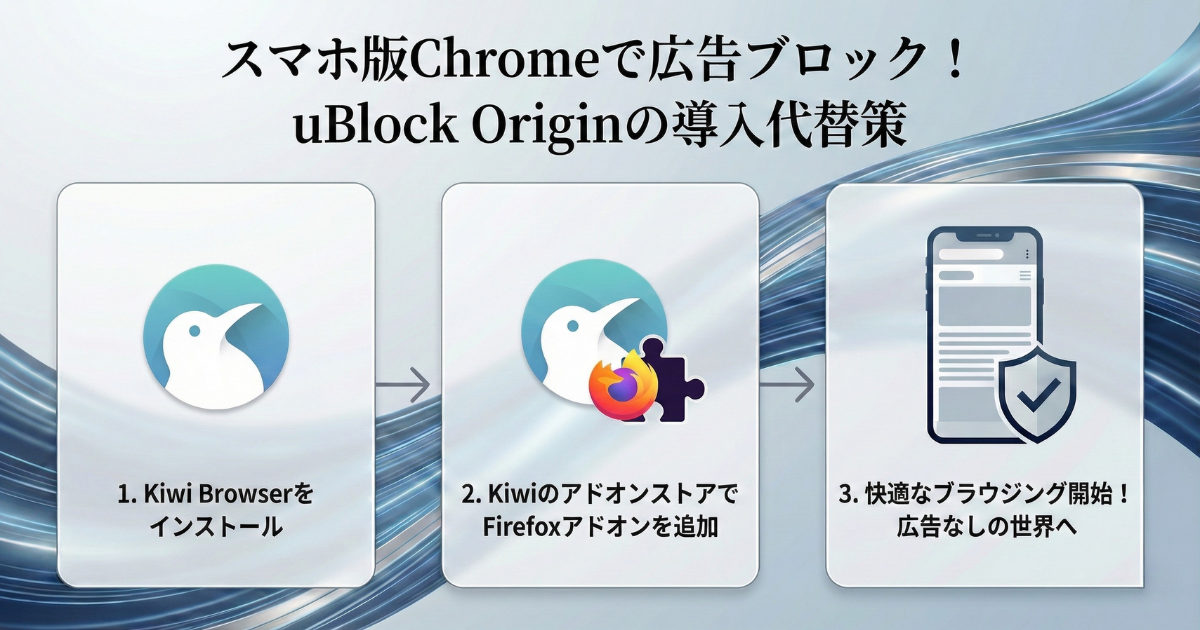
今回は、この中でも特に「裏技感」があって面白かった『Orion Browser』と『AdGuard DNS』の設定に挑戦してみます。
【挑戦1】『Orion Browser by kagi』ならiPhoneでChrome拡張機能が動いた!
まず試したのがこれ。『Orion Browser』というアプリです。 「iPhoneでChrome拡張機能が動く」という噂を聞いて半信半疑だったんですが、これ、本当に動きました。
Orion Browser by kagiって何?
見た目はSafariやChromeに似ているシンプルなブラウザなんですが、中身がすごいんです。 なんと、iPhone上でChromeとFirefoxの拡張機能を無理やり動かせるように作られているんだとか。
開発者さんの執念を感じますよね。
インストールから拡張機能実装まで
まずはアプリを入れます。App Storeで普通に配信されていました。
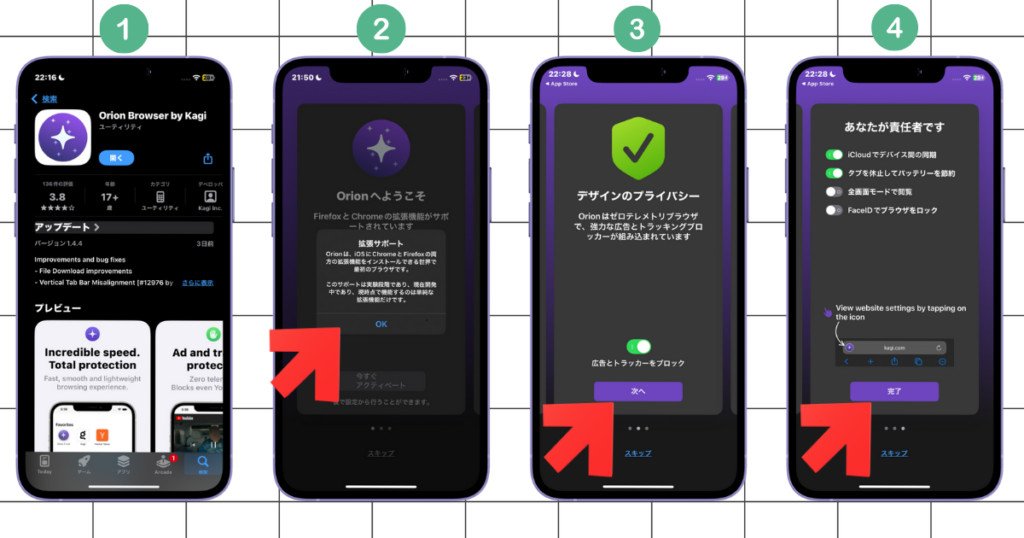
App Storeで「Orion Browser by kagi」と検索。キラキラしているアイコンです。
「Orion Browser」が本家ですが、「Orion Browser by kagi」の方が使い勝手が良いので今回はこちらを採用。
無料です。「今すぐアクティベート」をタップするとポップアップが出てくるのでOKをタップ
「次へ」をタップ
「完了」をタップ
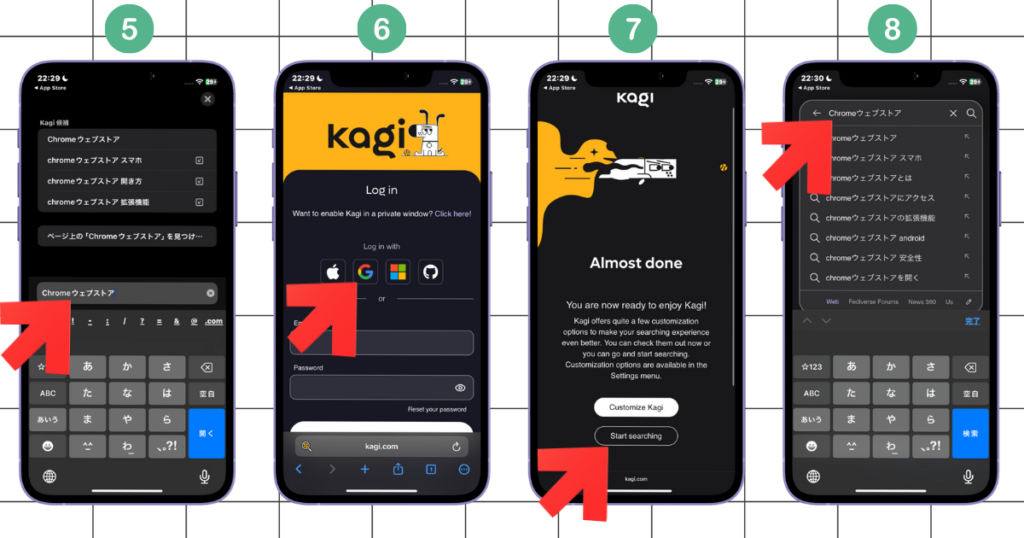
ためしにchromeウェブストアと検索してみました。
検索をかけた直後、kagiのページでログインが求められるので、Googleログインでログイン。
ログインは済んだので早速検索します。
Start searchingをクリック後、kagiの検索エンジンが立ち上がるので、chromeウェブストアと検索してみる。
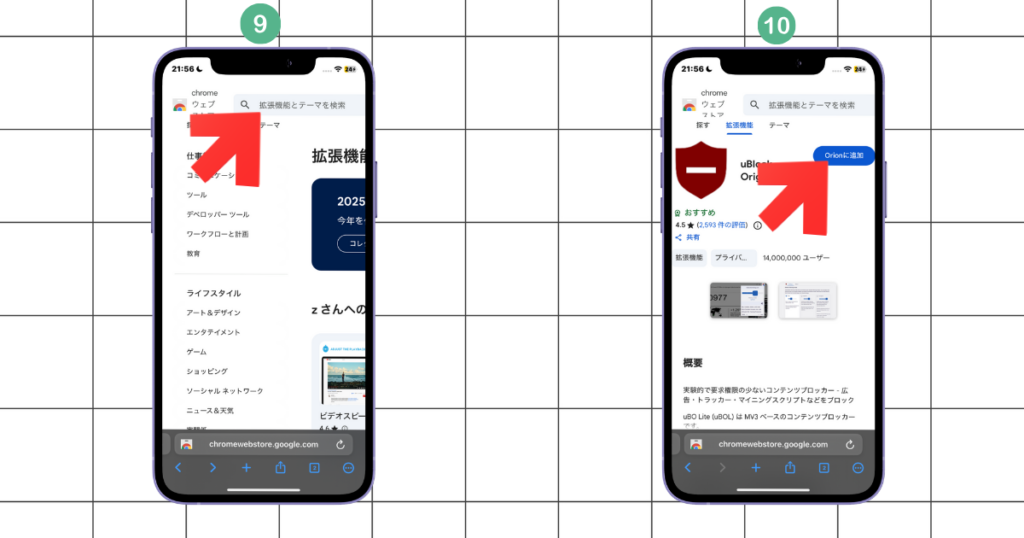
chromeウェブストアにアクセスすると、PC用の表示になっておりました。
ここからが一番ドキドキしたところです。uBlock Origin Liteを検索します。
「orionに追加」をタップし、無視して続行。これでインストール完了です。
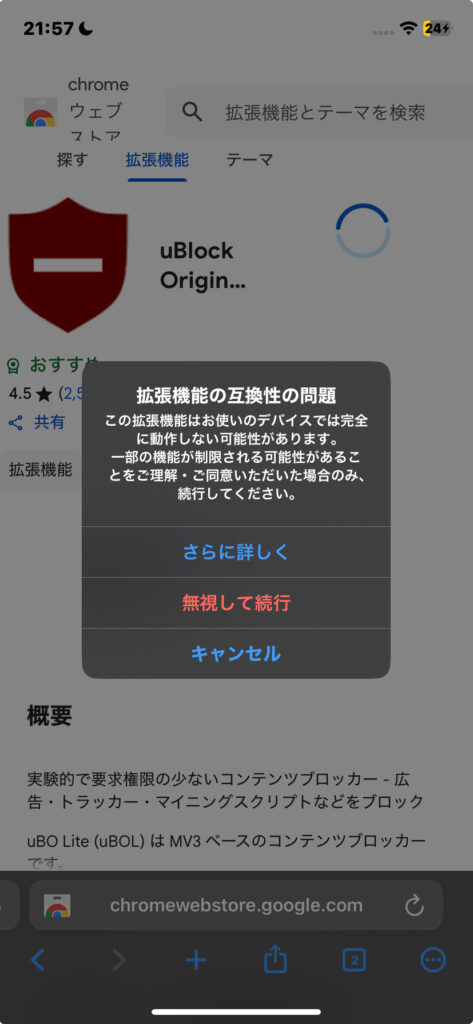 Yuu
YuuiPhoneの画面でこのボタンを押す日が来るとは…!
広告表示をブロックできるか検証してみた。
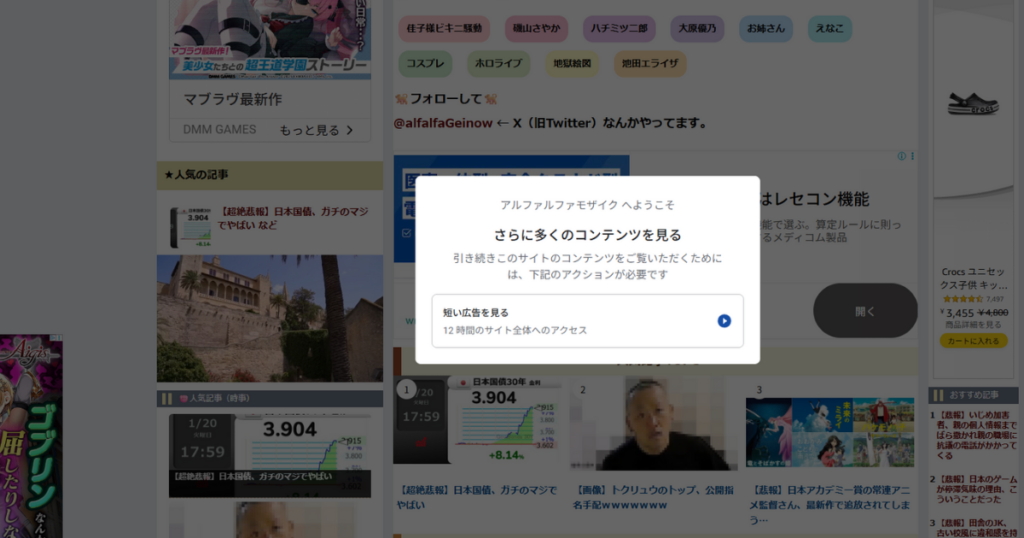
PC表示
検証用に、広告のたくさん出るこちらのサイトにアクセスしてみました。
上記画像はPCでアクセスした際の画像です。
このサイトではアクセスするだけで、このように広告まみれになるのですが、これらの表示はどうなるのでしょうか?
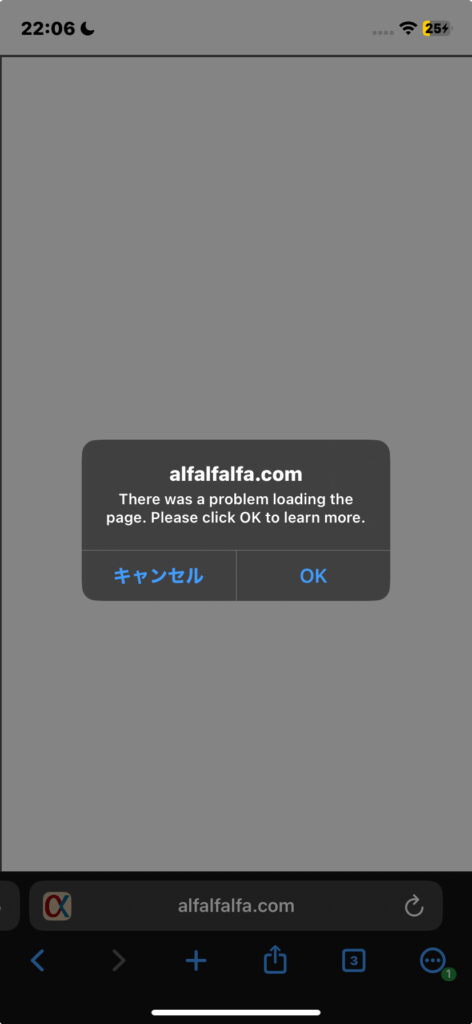
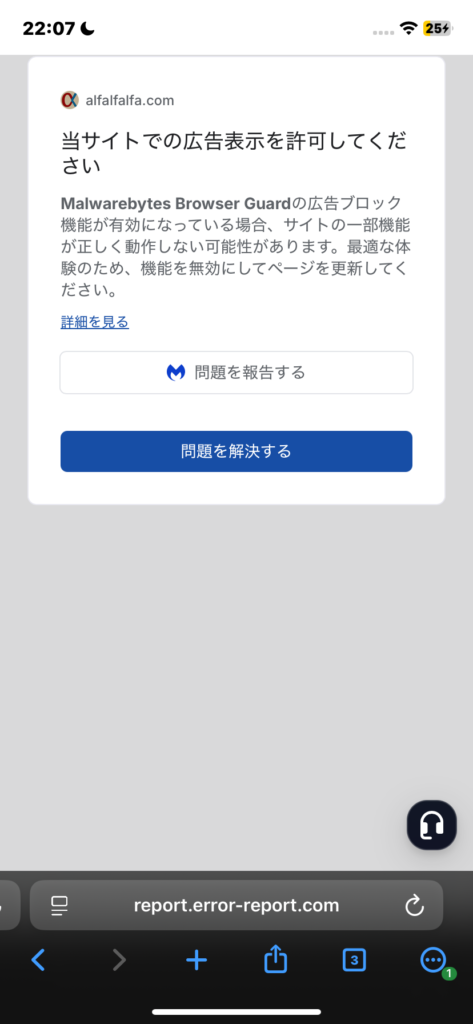
アクセスをすると強制的にこのように表示されました。
要するに広告表示を許可してください。許可しないと見れませんという表示です。
Yuuでもこれが出たってことは、、、機能している!
【挑戦2】AdGuardアプリでSafariの広告を消す
「やっぱりブラウザを変えるのは面倒だな…」 「純正のSafariでいいから広告を消したい!」
そう思った時に見つけたのが「AdGuard」のアプリです。 インストールから設定まですぐにできるので広告を削除したいだけっていう人にはおすすめです。
実践!AdGuardアプリを設定してみた
無料で使える『AdGuard 』アプリを設定してみました。
アプリをインストールしアカウントを作成後の流れからご紹介します。
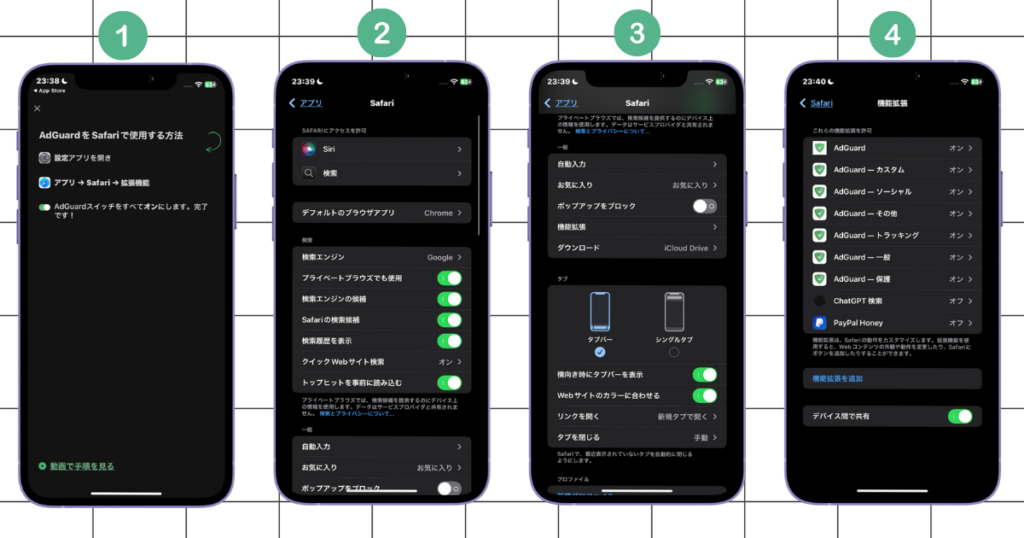
設定>アプリ>Safari>拡張機能(※実際には機能拡張と表示されます。)
設定>アプリ>Safari>
Safariの画面で下にスクロールすると、機能拡張という項目があるのでタップします。
AdGuardのスイッチを全て有効化にして完了。
ではまとめサイトに突撃してみます。
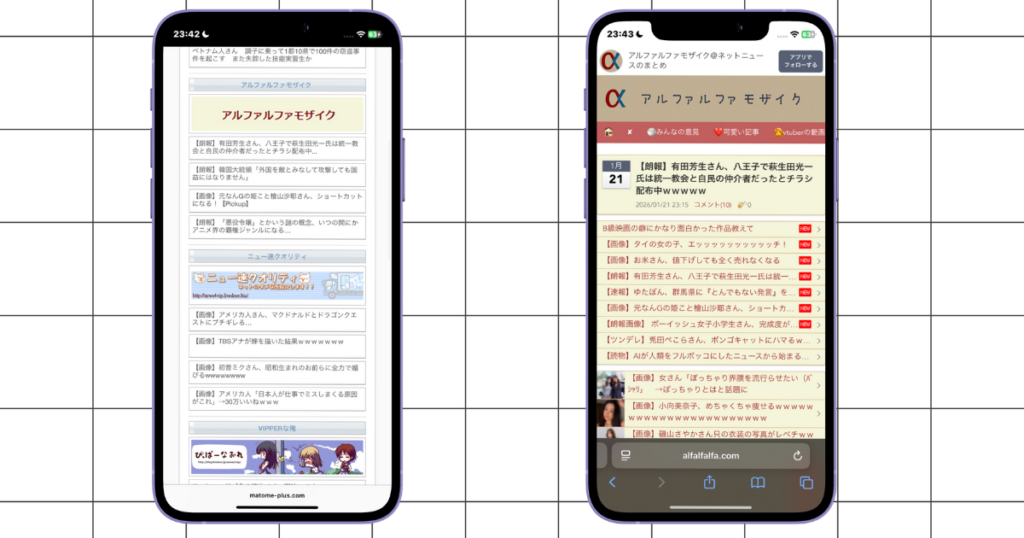
結果、先ほどのウジャウジャ広告のあるサイトの広告が全て消え、閲覧できなくなることもなくサイトを回遊することができました。
広告を削除するという面では、「コンテンツブロッカー」という機能が特別に許されているだけあって優秀な性能です。
Yuu拡張機能もいらなくてSafariで広告を削除できればいいという方には、アプリのインストールと多少の設定で済むので、お手軽でおすすめです。
手軽さ重視なら『Brave』もありかも
ここまで読んで「設定とかちょっと面倒くさいな…」と思った方。わかります、私も最初はそうでした。
そんな場合は、第3の選択肢『Braveブラウザ』がいいかもしれません。 これは最初から広告ブロック機能が入っているブラウザなので、インストールするだけで勝手に広告を消してくれます。
拡張機能にこだわりがなければ、これが一番楽かもしれませんね。
まとめ:自分に合った方法で快適にしよう
iPhone版Chromeで拡張機能は使えない…と諦めていましたが、調べてみると意外と抜け道があるものですね。
- PCと同じように拡張機能をゴリゴリ使いたいなら「Orion Browser by kagi」
- Safariで広告が消せればいいというかたは「AdGuardアプリ」
- とにかく楽したいなら「Brave」
どれか一つ試してみるとスマホ生活がちょっと快適になるかもしれません。
この記事が、私と同じように「iPhoneでもChrome環境を快適にしたい!」「Safariでも広告をなくしたい」と悩んでいる方のヒントになれば嬉しいです。 私もまだ勉強中なので、もし「もっといい方法あるよ!」というのがあればぜひ教えてください!