
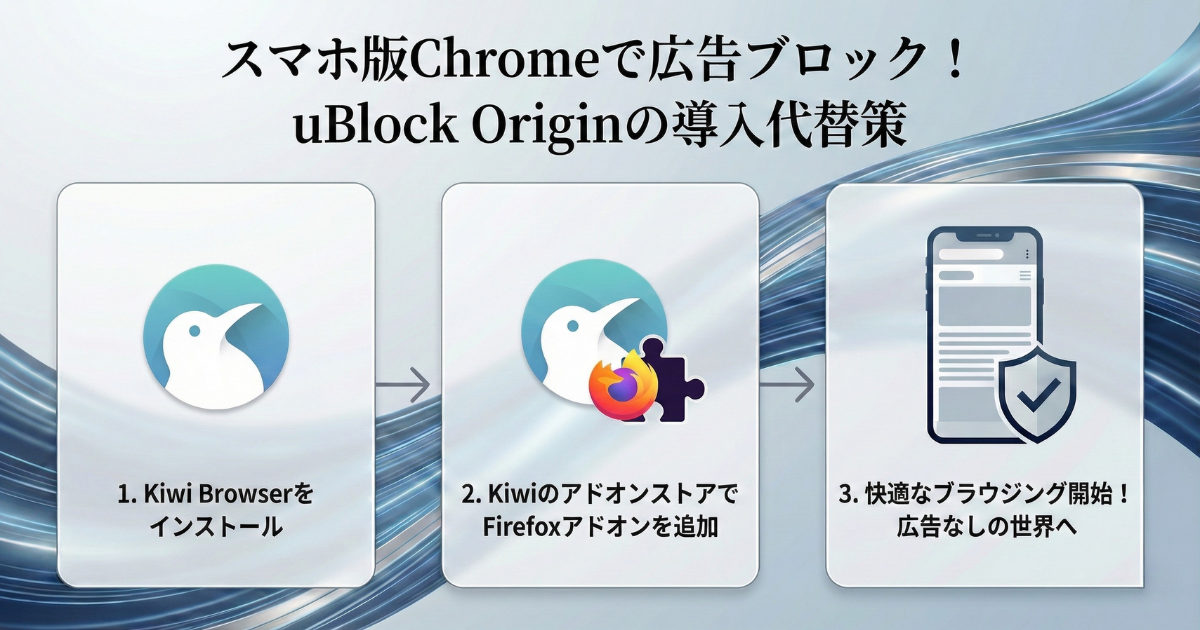
スマホでWebサイトやYouTubeを見ていると、画面を埋め尽くす広告にイライラすること、ありませんか?
「PCのChromeではuBlock Originで快適に見れているのに、スマホだと広告だらけ…」 「なんとかしてスマホでもあの快適さを再現したい!」
そんなストレスを抱えている方は非常に多いです。
結論から言うと、公式の『Chromeアプリ』に拡張機能を入れることはできません。
ですが、諦めるのはまだ早いです。
Chromeと中身がほとんど同じ『Kiwi Browser』というアプリを使えば、スマホでもuBlock Originを稼働させることができます。
今回は、私が実際に導入して広告を完全ブロックした手順を、誰でも再現できるように分かりやすく解説します。
 Yuu
Yuu複雑な裏技は必要なし。アプリのメニューからサクッと設定するだけです!
なぜスマホ版ChromeではuBlock Originが使えないのか?
まず最初に、残酷な現実をお伝えしなければなりません。
Googleが公式に出しているAndroidやiPhone向けの『Chromeアプリ』は、PC版と違って拡張機能(アドオン)に対応していないのです。
これには、セキュリティの問題や、Google自身のビジネスモデル(広告収入)が関係していると言われています。
- 公式のChromeアプリには、どうやってもuBlock Originは入らない。
- 設定をいくら探しても「拡張機能」の項目は出てこない。
- 無理やり入れようとするのは時間の無駄になってしまう。
「じゃあ、スマホで広告を消すのは無理なの?」
そう思うかもしれませんが、ここで登場するのが『Chromium(クロミウム)ベース』のブラウザです。
簡単に言うと、Chromeのエンジン(中身)を使って作られた、兄弟のようなブラウザのことです。 これを使えば、Chromeの使い勝手はそのままに、拡張機能をバリバリ使うことができるようになります。
【Android】Chromeの代わりに「Kiwi Browser」を使えば解決!
Androidユーザーの方に私が猛プッシュしたいのが、『Kiwi Browser』というアプリです。
見た目も操作感も、驚くほどChromeにそっくりです。
最大のメリットは、PC用の拡張機能をそのままインストールできること。 これ、本当に革命的です。
実はuBlock Originは初期からデフォルトで導入さ入れているので、
今回は、YouTube video downloaderを導入する手順を見ていきましょう。
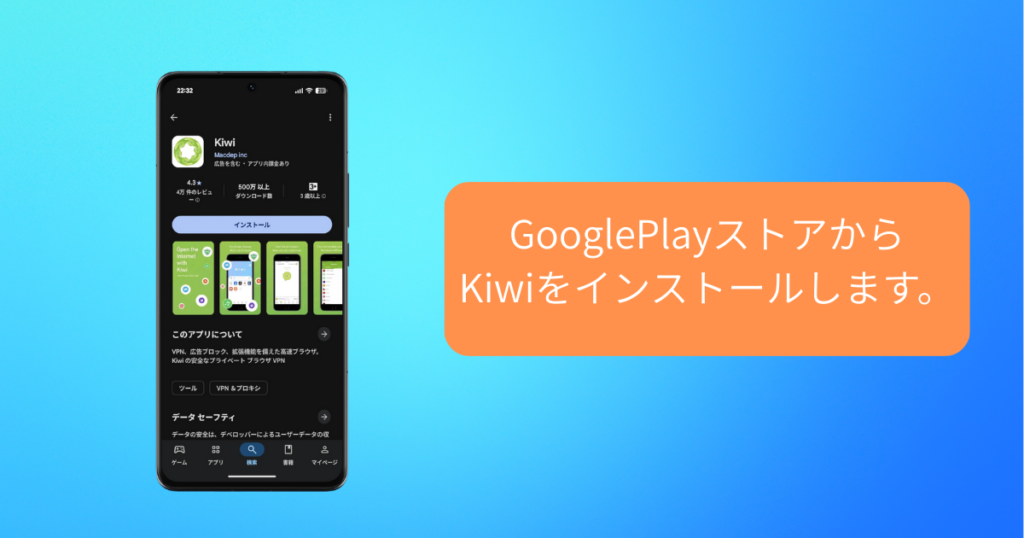
まずはGoogle Playストアへ行き、『Kiwi Browser』を検索してインストールします。 もちろん無料です。
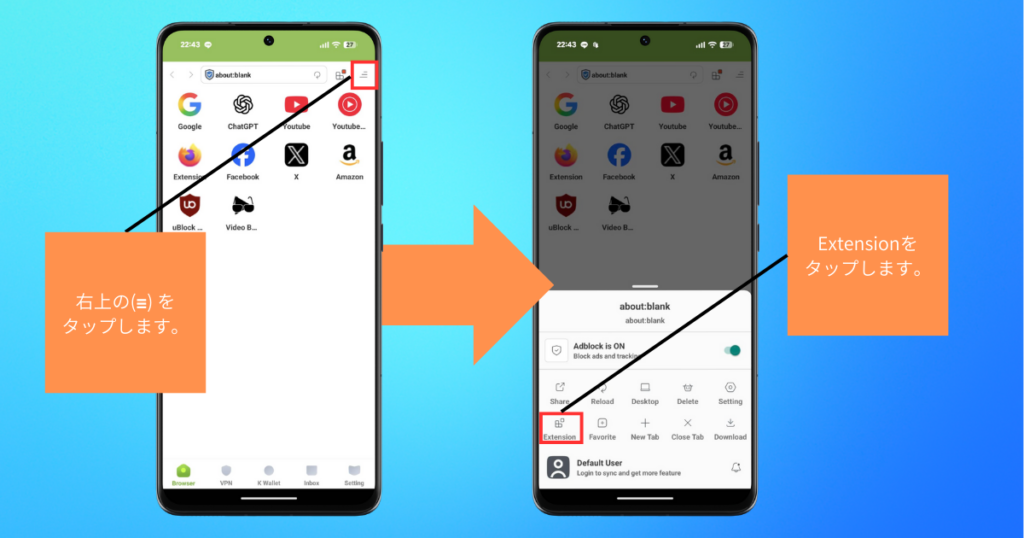
アプリを開いたら、画面右上のメニューボタン(☰) をタップします。 メニューリストの中から「Extension(拡張機能)」という項目をタップしてください。
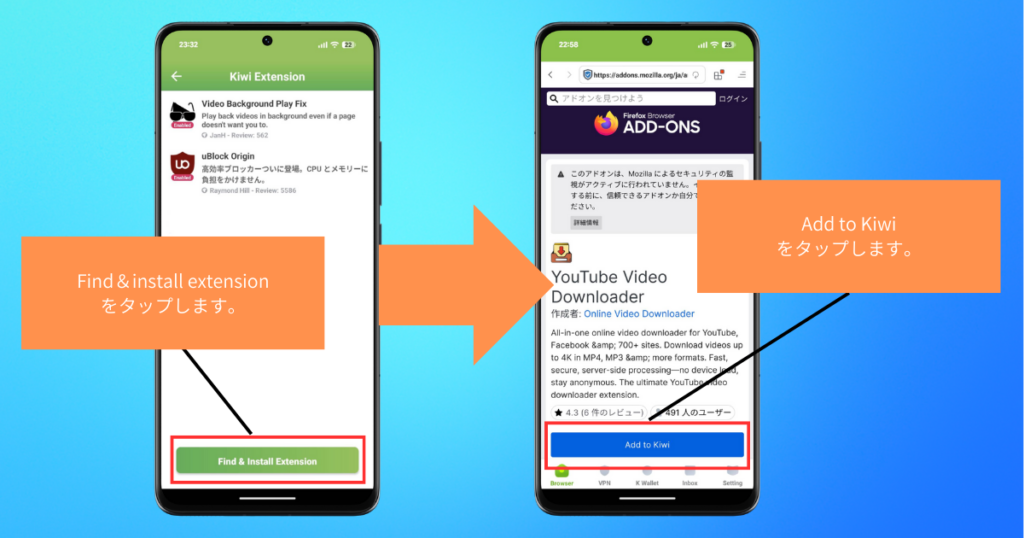
お好きな拡張機能を検索し「Find & install extension」をタップし、表示される「Add to Kiwi」ボタンをタップします。
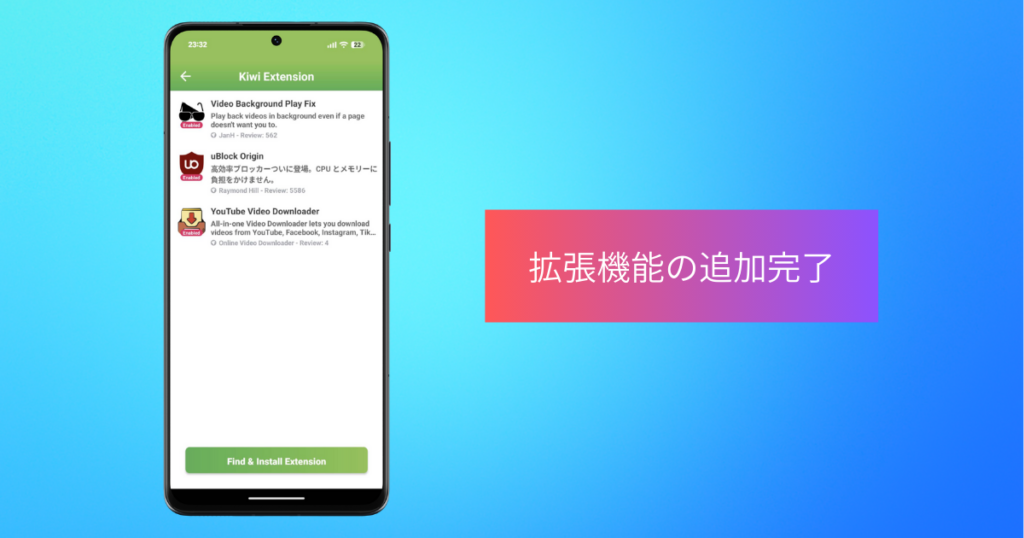
これでインストールは終了です。 メニューの一番下にYouTube video downloaderが表示されていれば成功です!
Yuu拡張機能をタップして「Enable」スイッチの切り替えでオンとオフも可能です。
【独自検証】実際にスマホでuBlock Originは有効になっているか?
「本当にスマホでちゃんと動くの?」
uBlock OriginはKiwi Browserに最初から備わっているので、インストールするだけですぐに利用することができます!
試しに、広告の無法地帯、まとめサイトに突撃してみました。
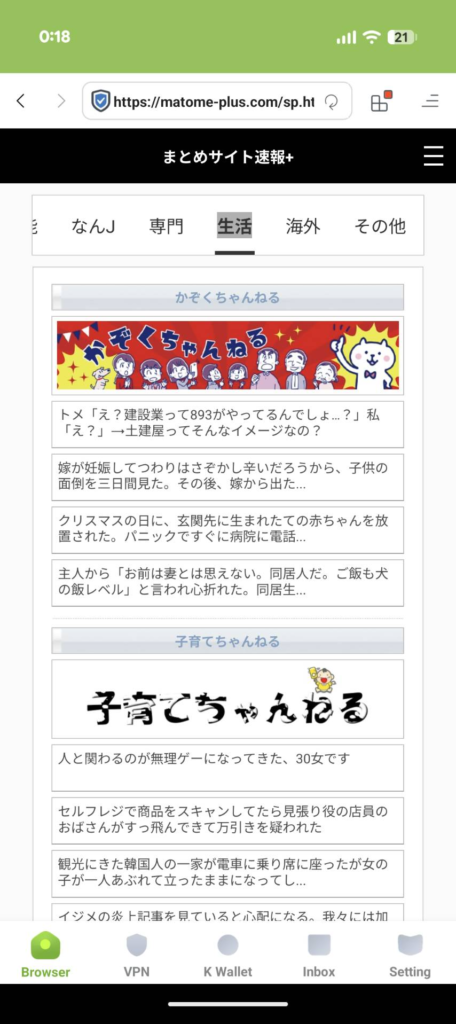
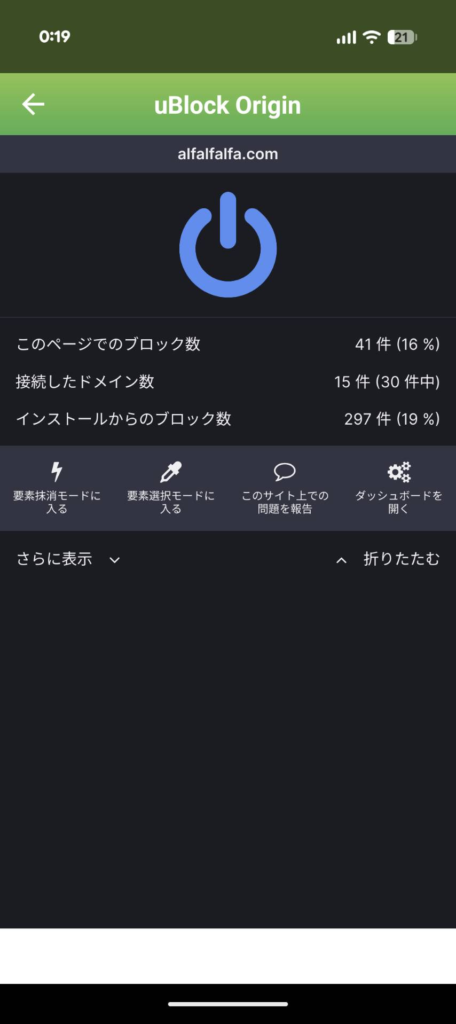
効果は一目瞭然です。 PCと同じように、不快なバナー広告がきれいに消え去りました。
「スポイトツール」も使えます
私が感動したのは、uBlock Originの便利な機能である『要素ブロック(スポイトモード)』も使えたことです。 消しきれない空白や、邪魔なSNSボタンなどを手動で消せるあの機能です。
ただ、正直な感想を言うと、スマホの画面だとボタンが小さくて少し押しづらいです。 PCのようにマウスで細かく指定できないので、指でタップする時は少し慎重になります。
とはいえ、一度設定してしまえばずっと有効なので、最初の少しの手間だけ我慢すればOKです。
【iPhone】iOSでuBlock Originは使える?
さて、iPhoneユーザー(iOS)の場合はどうでしょうか。
残念ながら、iPhone版のKiwi Browserは存在しません。 Appleの制限が厳しいため、Androidほど自由に拡張機能を使えるブラウザは少ないのが現状です。
しかし、いくつか選択肢はあります。
- Braveブラウザを使う(推奨) uBlock Originではありませんが、最初から強力な広告ブロック機能が内蔵されています。設定不要でインストールするだけなので、一番ラクです。
- AdGuard(アプリ版)を入れる Safariを使いたい場合は、AdGuardを入れるのがベストです。
個人的には、iPhoneなら無理にuBlock Originにこだわらず、『Brave』を使うのが一番ストレスがないと感じています。
まとめ
今回は、スマホ版ChromeでuBlock Originを使いたいという悩みについて解説しました。
公式アプリでは無理でも、やり方次第で快適なネット環境は手に入ります。
- 公式Chromeアプリに拡張機能は入らない。
- Androidなら『Kiwi Browser』を使い、メニューから検索して追加するのが一番の近道。
- iPhoneなら手軽な『Brave』がおすすめ。
「ブラウザを変えるのは面倒だな…」
最初はそう思うかもしれません。 でも、一度『広告のないスマホブラウジング』を体験すると、もう元の環境には戻れなくなりますよ。
ぜひ、今すぐインストールして、その快適さを体感してみてください。